

図形定規
クイックサマリー
- グリッドを使用して、一貫性のあるレイアウトやパースを作成します。
- スナップを使用して、ストロークをグリッド線に沿わせたり、他のキーポイントにスナップさせたりできます。
- デッサンにスケールを設定して、実世界の寸法に基づいた作業ができます。
- 図形定規を有効にするか、図形認識を使用して、完璧な正方形や円などを描画できます。
コンセプトには、正確な線、完璧な図形、精密な計測をデッサンで実現するための精密ツールがいくつか用意されています。また、デザインのスケールを設定することも可能です。
インターフェイス

- 精密設定の切り替え。ステータスバーの精密設定アイコンをタップすると、精密設定パネルの表示/非表示を切り替えられます。
- 精密設定。精密設定ボタンをタップすると、精密設定パネルを最小化できます。
- グリッド。チェックボックスをタップしてグリッドの表示/非表示を切り替えます。反対側をタップすると、グリッドのオプションにアクセスできます。
- スナップ。チェックボックスをタップしてスナップの表示/非表示を切り替えます。反対側をタップすると、スナップメニューが開きます。
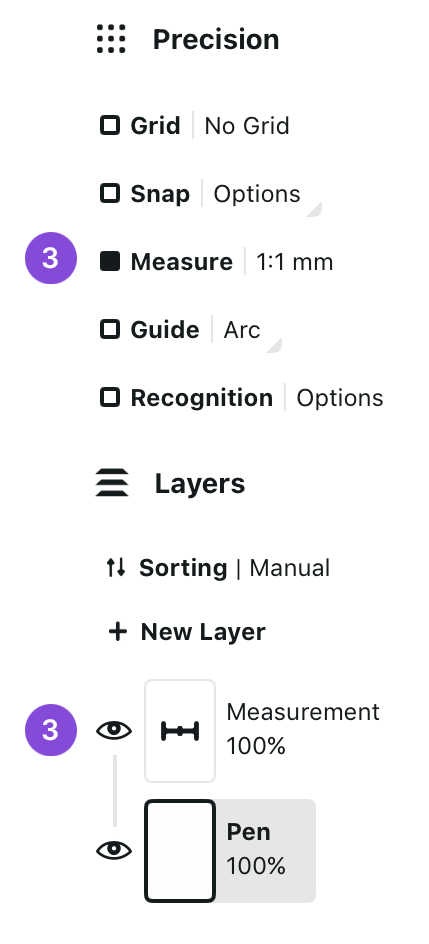
- 計測。チェックボックスをタップして計測の表示/非表示を切り替えます。反対側をタップすると、計測設定が開きます。
- 図形定規。チェックボックスをタップして図形定規の表示/非表示を切り替えます。反対側をタップすると、図形定規メニューが開きます。
- 図形認識。チェックボックスをタップして図形認識の表示/非表示を切り替えます。反対側をタップすると、図形認識設定が開きます。
グリッド

グリッドは、コンテンツの構造化を支援するフレームワークです。グリッドを視覚的な参照として使用したり、ストロークをグリッドにスナップさせたり、グリッドに位置揃えしたりすることができます。

- タップ プレシジョンのグリッドをタップして、グリッドのオン/オフを切り替えます。
- グリッド名のラベルをタップすると、ワークスペースが表示され、グリッドの種類を選択できます。

- グリッドを有効にすると、レイヤーにグリッドレイヤーが追加されます。グリッドレイヤーは、レイヤーリスト内の好きな場所にドラッグして移動できます。なお、グリッドレイヤーに対して描画したり、セレクションをドラッグしたりすることはできません。
グリッドレイヤー
精密設定メニューでグリッドを有効にすると、レイヤーリストの最下部にグリッドレイヤーが追加されます。

- グリッドレイヤーを長押ししてドラッグすることで、レイヤーリスト内の好きな場所に移動できます。
- グリッドレイヤーをダブルタップすると、フォーカスモードに入ります。
グリッドレイヤーメニューには、以下の項目があります:
- 削除レイヤーボタン。これを押すと、グリッドが削除され、グリッドの表示がオフになります。
- タップして設定ボタンを押すと、グリッドの設定に移動できます。
- スライダーをドラッグして、グリッドレイヤーの不透明度を調整します。
グリッドタイプ

コンセプトには、5種類の基本グリッドと3種類の透視図グリッドがあります:ドット、方眼紙、罫線用紙、当尺、三角方眼紙、および1点透視、2点透視、3点透視です。ワークスペースメニューのリストからグリッドを選択してください。

- 設定 -> ワークスペースのグリッドリストをスクロールします。
- タップしてグリッドタイプを選択します。
- グリッドを編集したり、グリッドのプリセットから選択したりするには、使用中のグリッドをタップするか、グリッドを編集ボタンをタップします。
基本グリッド
基本グリッドでは、いくつかの設定を編集できます。グリッド単位は、ワークスペースメニューで選択したデッサン単位によって決定されることに注意してください。

- プリセット。いくつかのグリッドプリセットから選択します。
- 間隔。間隔は、主線またはドットの間の距離を定義します。
- 分割数。分割数は、主線の間の細分化の数を決定します。値を1に設定すると、主線のみが表示されます。方眼紙と罫線用紙のグリッドで利用可能です。
- 線幅。グリッド線の太さを設定します。
- 色。キャンバスに適応する自動色を使用するか、カスタム色を選択します。
- 不透明度。グリッドの不透明度を設定します。このオプションは、カスタム色を使用している場合に利用可能です。
- 向き。グリッドの向きを横向きまたは縦向きに設定します。罫線用紙、当尺、三角方眼紙で利用可能です。
- アートボードに限定。これにより、グリッド線がアートボード内のみに表示されるよう制限されます。このオプションは、キャンバス上にアートボードがある場合にのみ効果があります。
透視グリッド
透視グリッドでは、いくつかの設定を編集できます。消失点の編集はキャンバス上で直接行います。グリッド単位は、ワークスペースメニューで選択したデッサン単位によって決定されることに注意してください。

- プリセット。いくつかのグリッドプリセットから選択します。
- 消失点。このボタンをタップするとキャンバスに移動し、消失点を動かして好みに合わせてグリッドを調整できます。また、消失点を長押しするか、グリッドレイヤーを有効にすることで、いつでもキャンバス上でグリッドを編集できます。
- 密度。グリッドに表示される消失線の数を選択します。
- 線幅。グリッド線の太さを設定します。
- 色。キャンバスに適応する自動色を使用するか、カスタム色を選択します。
- 不透明度。グリッドの不透明度を設定します。このオプションは、カスタム色を使用している場合に利用可能です。
- 向き。グリッドの向きを横向きまたは縦向きに設定します。デフォルトでは、デッサンが作成された時のデバイスと同じ向きでグリッドが作成されます。
- アートボードに限定。これにより、グリッド線がアートボード内のみに表示されるよう制限されます。このオプションは、キャンバス上にアートボードがある場合にのみ効果があります。
キャンバス上でグリッドを編集する

グリッドはキャンバス上で直接編集することもできます。

- グリッド編集モードに入るには、レイヤーメニューでグリッドレイヤーを有効にします。
- 透視グリッドの場合、消失点を長押しすることでもグリッド編集モードにアクセスできます。
グリッドレイヤーが有効な間、キャンバスのズームやパンは通常通り行えますが、グリッドを編集することも可能です。すべてのグリッドには、グリッドを特定の角度に設定するための回転ハンドルが付いています。

- ハンドルをドラッグして、グリッドを回転させます。
- 45度ごとにスナップ対象線が表示されます。スナップ対象線が表示されている間にハンドルを離すと、その角度にスナップします。スナップに近くても特定の角度に設定したい場合は、ハンドルを動かさずにスナップ対象線が消えるまで待ちます。
- グリッドを回転させている間、角度はステータスバーに表示されます。長押しすると、値を直接編集できます。

- グリッドを移動するには、地平線の中心にある十字線からグリッドをドラッグするか、線自体をドラッグします。
- 透視グリッドでは、すべての消失点をドラッグして移動させることができます。

- 消失点をタップして有効化します。点が有効なときは、セレクションを調整するときと同じように、1本指でパンしたり、2本指で自由に動かしたりできます。グリッドのスケールを変更するには、すべての消失点を選択し、2本指でスケール操作を行ってください。
- グリッド編集モードを終了するには、「グリッド編集中」のトースト通知で完了をタップします。キャンバス上の編集コントロール以外の場所をタップするか、別のレイヤーを有効化することでも終了できます。
スナップ
コンセプトでは、スナップを2つの方法で使用できます。描画中のスナップ、および編集中にスナップです。

- タップ スナップを「精密」の下でタップして、スナップのオン/オフを切り替えます。
- タップ オプションをタップして、スナップ設定を表示します。
スナップ設定
スナップ設定のメニューを開くと、描画中および編集中のスナップに関するさまざまなオプションが表示されます。
描画中にスナップ


- グリッドにスナップ。このオプションを有効にすると、すべてのストロークが利用可能な最も近いグリッド線に沿うように描画されます。ワイヤーブラシや固定幅ペンを使用すると、より少ない制御点でストロークを描くことができます。SVGやDXF形式でエクスポートしたい場合は、これらのツールを試してみてください。
- グリッドに位置揃え。このオプションは、ストロークをグリッド線に方向的に位置揃えしますが、グリッド線に限定するものではありません。
- トレースバックを許可。トレースバックを許可オプションを切り替えると、ストロークをなぞり直し、線を書き直すことができます。
- 回転を許可。このオプションを有効にすると、グリッドにスナップおよびグリッドに位置揃えを使用して描画しているときに、曲がることを許可します。
- オートコンプリート。ストロークの始点と終点の点を接続します。接続可能な点を示す小さな円が表示されます。接続したい円をタップしてください。オートコンプリートは、グリッドにスナップおよびグリッドに位置揃えと一緒に使用できます。グリッドに位置揃えを使用すると、ストロークの軌道と交差する他のストロークにスナップさせることができます。
- 使用中のレイヤーのみ。このオプションはオートコンプリートにのみ適用されます。このオプションを有効にすると、使用中のレイヤーにある線に対してのみオートコンプリートを行います。
スナップとグリッドを使用した描画
スナップを使用して描画するとき、各グリッドにはグリッドの方向制約に対応した独自の定規設定があります。
- ドット
- スナップ:水平線と垂直線のみ描画。
- 位置揃え:水平線、垂直線、および45度の斜線を描画。
- 方眼紙
- スナップ:水平線と垂直線のみ描画。
- 位置揃え:水平線、垂直線、および45度の斜線を描画。
- 罫線用紙
- スナップ:水平線と垂直線のみ描画。
- 位置揃え:水平線、垂直線、および45度の斜線を描画。
- 当尺グリッド
- スナップ + 位置揃え:60度の斜線のみ描画。
- 三角方眼紙
- スナップ + 位置揃え:60度の斜線のみ描画。
- 1点透視
- 位置揃え:水平線、垂直線、および地平線上の単一の消失点に向かう透視線を描画。
- 2点透視
- 位置揃え:垂直線、および地平線上の2つの消失点のそれぞれに向かう透視線を描画。
- 3点透視
- 位置揃え:キャンバス上の3つの消失点のいずれかに向かう透視線のみを描画。
編集中にスナップ

以前に描いたストロークをセレクションすると、スナップを使用して調整や移動ができます。ストロークを他の制御点やグリッドにスナップさせることができます。

- グリッドにスナップ。グリッドにスナップは、選択範囲の制御点をグリッドにスナップさせます。
- キーポイントにスナップ。キーポイントにスナップは、選択範囲の制御点を他のストロークの制御点にスナップさせます。
- 使用中のレイヤーのみ。使用中のレイヤーのみを使用すると、現在のレイヤーにあるストロークにのみスナップできます。
スナップポイント
ストロークの作成方法によって、スナップに使用されるスナップポイントは異なります。
- 単一ストロークの選択の場合、スナップポイントは各線の始点と終点、および四隅と中心点です。
- ストロークがグリッドにスナップを使用して描画されている場合、頂点もスナップの対象として機能します。
- マルチストロークの選択の場合、スナップは選択範囲の四隅と中心点に適用されます。
- 図形定規と一緒に使用する場合、スナップはハンドルと中心点に適用されます。
グリッド描画チュートリアル
グリッドの設定方法やグリッドを使用した描画方法を学び、透視図法による描画スキルを向上させるための、図解付きチュートリアルがいくつか用意されています。
- コンセプトでの透視グリッドの設定方法 - コンセプトでの透視グリッドの設定とカスタマイズ方法を学びます。
- 透視グリッドを使用したスケッチ方法 - これらの描画エクササイズは、1点、2点、3点透視グリッドを使用してデザインやイラストをスケッチする方法を学ぶのに役立ちます。
- 描画を学ぶ:透視図法の基礎 - 「描画を学ぶ」シリーズの一部であるこのビデオチュートリアルは、透視図法の基本を理解するのに役立ちます。
- 罫線用紙の作成方法 - 無限キャンバス上で、メモ取りや書き取り練習用の罫線用紙を設定する方法を学びます。
計測

コンセプトでは、すべてのストローク、セレクション、およびインポートされたアイテムに計測データが付随しています。これらの計測値はデフォルトでは表示されませんが、「精密」メニューで「計測」オプションを有効にすることで表示できます。
計測値の設定

- 「精密」メニュー内の計測をタップして、計測のオン/オフを切り替えます。
- トグルの反対側にある単位とスケールをタップすると、計測オプションを表示・編集できます。
計測オプション

- デッサン尺度。デッサン尺度を設定します。プリセットから選択するか、カスタムスケールを設定できます。
- 表示単位。コンセプトでは、デジタル、メートル法、インペリアル法の異なる単位システムを提供しています。
- 表示形式と精度。計測値の表示形式と精度の度合いを設定します。
- 計測ラベルの表示位置を変更したい場合は、描画時に線の長さを右側に表示を切り替えます。これは左利きの方に便利です。
- 選択範囲の幅と高さのパーセンテージ値を表示したい場合は、ステータスバーに選択対象のスケールを表示オプションを切り替えます。
計測レイヤー
「精密」メニューで計測を有効にすると、レイヤーリストの最上部に計測レイヤーが追加されます。計測レイヤーを使用すると、ストロークに関連付けられていない静的な計測値をデッサンに追加することもできます。

- 計測レイヤーを長押ししてドラッグすることで、レイヤーリスト内の好きな場所に移動できます。
- 計測レイヤーをダブルタップすると、フォーカスモードに入ります。
計測レイヤーのメニューには、以下の項目があります:
- 削除レイヤーボタン。これを押すと計測レイヤーが削除され、計測がオフになります。デッサンに追加したすべての計測値も削除されますのでご注意ください。
- 設定ボタンをタップして、計測設定にアクセスします。
- スライダーをドラッグして、計測レイヤーの不透明度を調整します。
デッサン尺度と単位の設定方法

スケールとは、デッサン上のサイズと実際のサイズの比率のことです。例えば、1:100のスケールでは、画面上の1cmの線は100cmの線を意味します。

- デッサン尺度と単位を設定するには、「設定」→「ワークスペース」→「計測」→「デッサン尺度」に移動します。スケールのプリセットから選択するか、カスタムスケールを設定してください。
- 単位を設定します。デジタル、インペリアル、メートル法から使用したい単位を選択します。
- 単位の表示形式と精度を選択します。
単位とスケールを設定すると、すべてのツールおよび計測値は選択したスケールに従って表示されます。例えば、ポイントからインチに変更した場合、2ポイントに設定されたペンは0.015インチに変換されます。ツールプリセットの設定サイズは維持されますが、単位は変換されます。
インポートした図面や写真でスケールを設定する方法
プロジェクトでスケールを正確に設定するには、基準となる正確な一つの寸法を知っておく必要があります。

- インポートして、参照画像をキャンバス上に配置します。
- 精密をオンにし、計測を有効にします。
- 直線定規を有効にします。

- ハンドルを合わせる:参照画像のハンドルを、長さがわかっているセグメントに合わせます。
- ダブルタップ:描画時に線の範囲を計測値内に収めるには、直線定規の中心にある十字線をダブルタップします。
- タップ:計測の横にある1:1の比率、または下部メニューの1:n スケールを設定をタップします。

- 描画スケールの下の数値に、直線定規の現在の長さが入力されていることがわかります。
- 2番目のフィールドに基準となる計測値を入力し、メニューを閉じます。これで、スケールが基準の計測値に設定されました。
スケールの設定に関する詳細な図解チュートリアルについては、Scale and Measurement in コンセプトをご覧ください。
計測ラベルの種類
計測が有効なとき、描画に合わせて計測ラベルがリアルタイムで更新されます。また、図形定規やセレクションを使用して、図面に参照用の静的な計測ラベルを追加することもできます。
ダイナミック計測
ダイナミック計測とは、描画されたストロークまたは塗りつぶされた範囲に関連付けられたリアルタイムの計測値です。描画に合わせてこれらの数値が更新されるのが確認できます。

- ダイナミックな計測ラベルをタップすると、そのラベルはストロークに付いたままになり、描画したレイヤーに「固定」されます。
- ダイナミックな計測を選択すると、それが付着しているストロークも同時に選択されます。編集時には、これらは同じオブジェクトとして扱われます。

- 線を選択するか、以前に描いた塗りつぶしを選択して計測ラベルを表示します。キャンバス上でタップして配置します。
静的計測
静的計測とは、線や塗りつぶしが選択されているとき、またはシェイプガイドを使用しているときにキャンバスに適用される計測ラベルです。


- 図形定規を使用すると、対応する線を表示しない静的な計測値、またはラベルを作成できます。対応する線をなぞらずに、図形定規の計測ラベルをタップするだけです。

- また、図形定規の計測ラベルを長押しすることでカスタム値を入力することもでき、それに応じて定規全体がその値に調整されます。

- 静的な計測ラベルは計測レイヤーに保存されます。このレイヤーは、計測が有効になると自動的に表示されます。
計測しながらの描画
計測を有効にした状態で描画を開始すると、ストロークに付随するライブ計測値が表示され、ストロークの長さまたは面積を確認できます。

- Measureを有効にすると、ストロークに計測値が取り付けられ表示されます。計測値のラベルをタップすると、キャンバスに固定されます。

- ストロークを特定の長さにリサイズしたい場合は、ストロークを選択してからその計測ラベルを長押ししてください。また、ステータスバーにある長さインジケーターを長押しするか、計測ポップアップを使用してストロークの長さを編集することもできます。
- 計測ラベルは、以下の条件を満たしている場合にのみ表示およびエクスポートされます:
- 計測が使用中のとき。
- 計測レイヤーが表示に切り替わっているとき。
スケールと計測の使い方についての図解チュートリアルはこちら。このチュートリアルでは、計測ラベルの使い方や、デッサンやインポートした様々な種類の図面にスケールを設定する方法を説明しています。
面積測定

塗りつぶしツールは、面積を表示するという点で他のブラシとは異なります。リフォーム計画における資材の消費量を推定したり、図面内の特定の範囲のサイズを素早く確認したりするのに役立ちます。

- 描画中、面積測定値が塗りつぶしの中央に表示されます。塗りつぶしが完了したら、その測定値をタップしてキャンバスに保存します。

- 範囲を特定の数値にリサイズすることができます。塗りつぶしを選択し、計測ラベルを長押ししてください。また、ステータスバーにある長さインジケーターを長押しするか、計測ポップアップを使用して、ストロークの長さを編集することもできます。
計測値の編集
静的な計測ラベルを編集するには、計測レイヤー上のラベルを選択してください。

- クリップボードにコピー。計測ラベルをクリップボードにコピーします。
- 複製。計測ラベルを複製します。
- 削除。計測ラベルを削除します。
- 水平方向に反転。計測ラベルを水平方向に反転させます。ラベルのテキストは反転しません。
- 垂直方向に反転。計測ラベルを垂直方向に反転させます。ラベルのテキストは反転しません。

- ストロークに付いたラベルの位置を変更するには、長押ししながらドラッグして、ストロークパスに沿ってラベルを動かします。
計測ポップアップ

ステータスバーには、現在の関連するズーム、回転、およびセレクションの状態を表示するフィールドがあります。計測ポップアップでは、キャンバスまたはセレクションのズームと回転のプリセットに素早くアクセスしたり、キャンバスのズームと回転をロックまたは解除したり、フィールドを使用してセレクションの寸法を制御したりできます。
- 単一のストロークを選択しているときは、ストロークの長さ、幅、高さ、および回転が表示されます。
- 複数のストロークまたは画像を選択しているときは、セレクションの幅、高さ、および回転が表示されます。
- 塗りつぶしストロークを選択しているときは、セレクションの幅、高さ、長さ、面積、および回転が表示されます。

- ステータスバーの計測フィールドをタップして、計測ポップアップを開きます。

- ポップアップ内の値をタップすると、インライン編集ができます。任意の単位で計測値を入力でき、それらはワークスペース設定で選択したドキュメントの単位に自動的に変換されます。
- 値を調整する際、幅と高さの関係をロックまたは解除できます。鎖のアイコンをタップして切り替えます。
- プリセットを使用して、セレクションを回転させたりスケール調整したりできます。
図形定規

図形定規は、思い通りの図形を描くために使用できるテンプレートです。ガイドの種類に応じて、トレースするガイドの幅、高さ、エッジ、および半径を制御できます。

- タップ プレシジョンのシェイプガイドをタップして、現在アクティブなシェイプガイドのオン/オフを切り替えます。
- トグルの反対側にあるシェイプガイド名をタップすると、さまざまなシェイプガイドを確認できます。

- コンセプトには、直線、円弧、角度、円形、長方形の5つの図形定規オプションがあります。
図形定規の使用方法
図形定規を有効にすると、キャンバス上にいくつかの追加要素が表示されます。

- 図形定規。グレーのテンプレートは、ストロークが描かれるパスを示します。太さは使用中のツールの幅に依存します。画面上のどこでも描画することで、図形を描けます。
- ハンドル。ハンドルを長押ししながらドラッグして、形を変化させます。
- 十字線。図形定規の中心にある十字線をタップしてドラッグすると、定規を移動できます。十字線をダブルタップすると、各定規は以下の特別な機能に対応します:
- 直線定規は、描いたストロークを制限し、ハンドル間の範囲に収めます。
- 円弧定規は、完全な半円になります。
- 角度定規は、90度にスナップします。
- 円形定規は、完全な円になります。
- 長方形定規は、完全な正方形になります。

- 図形定規を回転させるには、2本指ジェスチャーを使用します。また、キャンバス上部のステータスバーにある角度フィールド、「回転」ツール、またはキーボードショートカットの「R」を使用することもできます。
図形定規と計測の併用
図形定規と計測の両方が有効な場合、定規に関連する計測値が表示されます。計測値を長押しすることで、定規を正確に編集できます。
図形定規を使用して、ストロークに付随しない計測ラベルを作成できます。図形定規で作成された計測ラベルの詳細については、静的計測のセクションをご覧ください。
直線定規を使用してスケールを設定する方法については、インポートした図面や写真でスケールを設定する方法のセクションをお読みください。
図形認識
図形認識を使用すると、ラフな描画を素早く完璧な図形に変換できます。図形を描き始め、最後のストロークの終点で長押しすると、図形が検出されます。

- 「精密」項目内の認識をタップして、図形認識のオン/オフを切り替えます。
- トグルの反対側にあるオプションをタップすると、図形認識のオプションが表示されます。

- 設定 -> インタラクション -> 描画して長押しメニューで、図形認識の設定を調整できます。「図形認識を有効にする」を切り替えて、オン/オフを設定できます。
- スライダーを調整することで、長押しする時間を変更できます。
図形認識の使用方法

- まず、1~4本のストロークでシェイプを描きます。
- 最後のストロークの終わりで長押しすると、シェイプが検出されます。
- シェイプが検出されたら、スタイラスを画面から離さずに動かして拡大・縮小したり回転したりできます。
対応するシェイプには、直線と曲線、矢印、三角形、四角形、長方形、円、楕円が含まれます。
Conceptsのプレシジョンツールを使い始めたばかりで、ツールの使い方を練習したい場合は、初心者向けチュートリアルConceptsでのデザイン方法をご覧ください。