

ギャラリー

クイック概要
1. すべてのデッサンは、ギャラリー
内で表示、管理、およびフォルダによる整理が可能です。+新規デッサンをタップすると、現在のフォルダ内に新しいデッサンを作成できます。
3. デッサンのサムネイルを長押しすると、複製、名前の変更、または削除ができます。
コンセプトを初めて開くと、ギャラリーから始まります。ここでは、すべてのデッサンが保存され、フォルダに整理されます。新しいデッサンを作成したり、既存のデッサンを開いたり、画像やPDFなどをインポートしたりできます。
インターフェイス
コンセプト ギャラリー

- 新しく始める。新しいデッサンを開始、新しいフォルダを作成、「ファイル」や写真からのインポート、クリップボードからの貼り付け、または後で書き込みを行うためのクイック写真撮影ができます。
- サイドバーの切り替え。これをタップすると、サイドバーの表示/非表示を切り替えられます。ボタンには現在のフォルダ名が表示されます。
- Proストア。購入状況と、利用可能な3つのプラン(Everythingサブスクリプション、Essentials、Free)が表示されます。
- アカウント。アカウントの作成、または既存のアカウントへのサインインができます。
- ヘルプ。タップすると、マニュアルやその他の学習教材にアクセスできます。問題が発生したり、行き詰まったりした場合は、「お問い合わせ」からご連絡ください。
- サイドバー。サイドバーは折りたたむことも、画面に表示したままにすることもできます。サイドバーには、ナビゲーションを容易にするために、すべてのトップレベルフォルダが1か所に表示されます。フォルダをタップしてアクセスします。新規フォルダをタップして、新しいフォルダを作成できます。「その他」の中に、最近削除したデッサンがあります。
- 戻る。ここをタップすると、親フォルダまたはトップレベルフォルダに戻ります。
- フォルダ名。 タップして名前を変更します。
- ノート。プロジェクトに関するメモをここに追加できます。
- グループ化。お好みの方法で作業を整理できます。作成日、更新日、フォルダ、または指定なしでグループ化できます。
- 並べ替え。フォルダの内容を名前、作成日、または更新日で並べ替えます。
- デッサン。タップして開きます。長押しすると、複製、名前の変更、または削除ができます。
- サブフォルダ。メインフォルダ内に、デッサンを整理するためのサブフォルダを好きなだけ作成できます。
- 新規デッサン。新しい空のデッサンを素早く作成して開くためのショートカットです。
- 新しく始める。新しいデッサンを開始、新しいフォルダを作成、「ファイル」や写真からのインポート、クリップボードからの貼り付け、または後で書き込みを行うためのクイック写真撮影ができます。
ギャラリーのインタラクション


- デッサンやフォルダをタップまたはクリックして開きます。

- 長押しまたは右クリックで、デッサンやフォルダの名前変更、複製、削除ができます。iOSおよびAndroidでは、デッサンに「共有」オプションも表示されます。
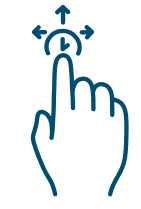
- ドラッグ&ドロップで、フォルダ間や他のアプリへデッサンを移動できます。ギャラリー表示とサイドバー表示の両方で、フォルダへのドロップが可能です。
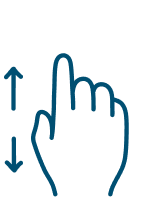
- スクロールで、ギャラリー表示内のデッサンを検索できます。サイドバーをスクロールして、トップレベルのフォルダを確認することもできます。

- 2本指でピンチまたは広げる操作により、デッサンをズームイン・アウトできます。(iOSおよびAndroidのみ)
デッサンを作成する
コンセプトのギャラリーでデッサンを作成するには、いくつかの方法があります。

- + 新規デッサンボタンをタップして、新しいデッサンを作成します。
- 左上の+、または「+ 新規デッサン」ボタンの横にある矢印をタップすると、デッサン作成のその他のオプションが表示されます。

- ポップアップが表示されるので、デッサン作成のオプションを選択します。デバイスのフォトライブラリからインポートした写真をもとにデッサンを作成する場合は、写真をタップします。
- インポートしたファイルをもとに新しいデッサンを作成するか、既存のコンセプトファイルをインポートします。
- 現在クリップボードにコピーされているアイテムを使って、新しいデッサンを作成します。
- デバイスで写真を撮ることで、新しいデッサンを作成します。
- 最近インポートしたものをタップすると、以前にインポートした画像やファイルが表示されます。
- 新しく空のデッサンを作成します。

- 作成すると、すぐに新しいデッサン画面に移動します。ギャラリーに戻ると、デッサンのサムネイルが表示されます。

- デッサンのサムネイルを長押しすると、その他のオプションを含むコンテキストメニューが開きます。

- デッサンを名前変更するには、名前変更をタップします。
- デッサンを複製するには、複製をタップします。
- メールやその他のサポートされている方法で、デッサンファイルを共有できます。
- デッサンを削除することもできます。削除されたデッサンは、ギャラリーの「最近削除した項目」に移動します。
フォルダーの作成
ギャラリーを整理するために、必要な数だけフォルダーやサブフォルダーを作成できます。

- 左上隅にある+、または「+ 新規デッサン」ボタンの隣にある矢印をタップして、その他のオプションを表示するメニューを開きます。

- 新規フォルダーボタンをタップします。

- 新しく作成したフォルダーは、内容を示すサムネイルとともにギャラリーに表示されます。フォルダーをタップして開きます。

- ギャラリー内の他の場所と同じように、新しいフォルダーに新しいデッサンを追加できます。フォルダーの名前をタップして、名前を変更できます。
- フォルダーに説明を追加できます。
- フォルダー名の上にあるボタンをタップすることで、トップレベルのフォルダーに戻ることができます。
iOS、Windows、Androidでのファイル管理

iOSでのファイル管理
iOSでは、コンセプトは「「ファイル」アプリ」内の「このiPad/iPhone」という場所に、専用のコンセプト フォルダーを持っています。ここにすべての作品が保存され、アプリ内のギャラリーはこのフォルダーの内容を直接反映します。「ファイル」アプリまたはコンセプトのギャラリーを使用して、自由に作品を整理できます。コンセプトでデッサンやフォルダーの詳細を更新すると、「ファイル」アプリ内にも反映され、その逆も同様です。
ファイルをコンセプトフォルダーから移動させると、コンセプトのギャラリーからは削除されます。これはファイルが存在しなくなるわけではなく、コンセプトが場所を特定できない場所に移動したことを意味します。たとえコンセプトフォルダー内になくても、コンセプトがインストールされているデバイスであれば、いつでも .concept ファイルを開くことができます。
「ファイル」アプリ内の他の場所からコンセプトのデッサンを開くこともできます。「ファイル」アプリでデッサンがコンセプトフォルダーの外に保存されている場合、コンセプトのギャラリーには表示されませんが、コンセプトで編集することは可能です。「ファイル」アプリ内の .concept ファイルをタップすると、コンセプトで開きます。ギャラリーに戻ったとき、変更内容は開いた元のファイルに保存されますが、ファイルをコンセプトフォルダーに戻さない限り、コンセプトのギャラリーには表示されません。デッサンには引き続き「ファイル」アプリからアクセスできます。
「ファイル」アプリでデッサンをコピーし、iCloudや他のストレージ場所のフォルダーに貼り付けることで、簡単にバックアップを作成できます。
iOSでは、デバイスからアプリを削除すると、「ファイル」アプリ内のコンセプトフォルダーとそのすべての内容もデバイスから削除されることにご注意ください。アプリやデッサンに問題が発生した場合は、まず私たちのチームにお問い合わせください。アプリ内の「ヘルプ」→「お問い合わせ」をタップするか、support@concepts.app までサポートメールをお送りください。私たちは作品を安全に保つために全力を尽くしていますが、定期的にデバイスのバックアップを取ることもお勧めします。デッサンのバックアップの詳細については、バックアップ作成に関する記事をご覧ください。

Windowsでのファイル管理
Windowsでは、コンセプトはエクスプローラー内に専用のコンセプトフォルダーを持っています。これはコンセプトのギャラリー内のこのPCという場所に表示されます。ここにすべての作品が保存され、コンセプトアプリ内のギャラリーはこのフォルダーの内容を直接反映します。エクスプローラーまたはコンセプトのギャラリーを使用して、自由に作品を整理できます。コンセプトでデッサンやフォルダーの詳細を更新すると、エクスプローラー内にも反映され、その逆も同様です。
ファイルをコンセプトフォルダーから移動させると、コンセプトのギャラリーからは削除されます。これはファイルが存在しなくなるわけではなく、単にコンセプトが場所を特定できない場所に移動したことを意味します。たとえコンセプトフォルダー内になくても、コンセプトがインストールされているデバイスであれば、いつでも .concepts ファイルを開くことができます。また、ギャラリーのサイドバーにある最近使用したものセクションで、最近使用したファイルを見つけることもできます。
Windowsでは、デバイスからアプリを削除しても、エクスプローラー内のコンセプトフォルダーは削除されません。コンセプトを削除して再インストールする必要がある場合でも、デッサンはエクスプローラー内で見つけることができます。いずれにせよ、コンセプトを再インストールする必要がある場合は、ファイルのバックアップを取ることをお勧めします。エクスプローラーでデッサンをコピーし、OneDriveや他のストレージ場所のフォルダーに貼り付けることで、簡単にバックアップを作成できます。
アプリやデッサンに問題が発生した場合は、まず私たちのチームにお問い合わせください。アプリ内の「ヘルプ」→「お問い合わせ」をタップするか、support@concepts.app までサポートメールをお送りください。私たちは作品を安全に保つために全力を尽くしていますが、定期的にデバイスのバックアップを取ることもお勧めします。デッサンのバックアップの詳細については、バックアップ作成に関する記事をご覧ください。
ギャラリーの場所の変更 (Windowsのみ)

ギャラリーのギャラリーのフォルダの場所にある設定ボタンをタップすると、コンセプトのフォルダの場所を確認および変更できます。
Androidでのファイル管理
Androidでは、デッサンはデフォルトでアプリのストレージに保存されます。ご注意ください。Androidでは、デバイスからアプリを削除すると、アプリのストレージ内のすべてのコンテンツも削除されます。

また、コンセプトにデバイスの内部ストレージへのアクセスを許可することもできます。
ギャラリーのサイドバーにある内部ストレージの下にある権限を有効にするをタップし、デバイスの設定でボタンを切り替えてください。これにより、Androidデバイス上にフォルダが作成され、ファイルマネージャーアプリから直接アクセスできるようになります。内部ストレージ内のデッサンは、ファイルマネージャーまたはコンセプトのギャラリーのいずれかで整理できます。ファイルをコンセプトのフォルダから移動させると、コンセプトのギャラリーからも削除されます。これはファイルが存在しなくなるわけではなく、単にコンセプトが場所を特定できない場所に移動したことを意味します。
コンセプトを削除しても、内部ストレージ内のファイルは削除されません。アプリやデッサンに関して問題が発生した場合は、まず私たちのチームにお問い合わせください。アプリ内のヘルプ → お問い合わせからご連絡いただくか、support@concepts.appまでサポートメールをお送りください。私たちは作品を安全に保つために全力を尽くしていますが、定期的にデバイスのバックアップを取ることもお勧めします。デッサンのバックアップの詳細については、バックアップの作成に関する記事をお読みください。
Androidでのデッサンのバックアップ

ファイルマネージャーでデッサンをコピーし、Google ドライブやその他のストレージ場所のフォルダに貼り付けることで、簡単にバックアップを作成できます。また、設定でGoogle ドライブのバックアップを有効にすることで、ファイルを自動的にバックアップすることも可能です。なお、この機能はデバイス間でのデッサンの同期には使用できません。
デッサン同期
iCloud(iOSの場合)またはその他のサードパーティ製ソフトウェア(WindowsおよびAndroidの場合)を使用することで、異なるデバイス間でデッサンを同期できます。
iOSでのデッサン同期

ギャラリーのサイドバーには、デッサンを同期するための専用の場所、iCloudがあります。
この場所にあるすべてのデッサンは、同じApple IDでサインインしているデバイス間で自動的に同期され、通常通りデッサンを表示・編集できます。
デバイス内の既存のデッサンやフォルダを同期するには、それらをiCloudの場所にドラッグ&ドロップするだけです。少し待つと、他のデバイスにそれらが表示されます。デバイスを切り替えたいときは、いつも通りApple IDにサインインし、コンセプトをインストールすれば、同期されたすべてのデッサンがそこに表示され、バックアップされた状態ですぐに使用できます。
Windowsでの描画の同期
現在、Windowsデバイス間でConceptsファイルをネイティブに同期する方法はありませんが、サードパーティ製ソフトウェアを使用して複数のデバイスでフォルダを同期できます。
両方のデバイスで、デスクトップ用のクラウドストレージアプリをインストールして設定します。両方のデバイスで同じアカウントを使用し、Conceptsギャラリーを保存したいクラウドサービス内にフォルダを作成します。
Conceptsを開いてギャラリーに移動します。設定を開き、ギャラリーフォルダの場所から変更を選択します。ファイルエクスプローラーでクラウドストレージアプリ上の正しい場所に移動します。両方のデバイスでこの手順を繰り返せば完了です!なお、新しいバージョンのConceptsで作成された描画は、古いバージョンでは開けないことにご注意ください。
詳しいガイドは、こちらのファイル同期チュートリアルをご覧ください。
Androidでの描画の同期
現在、Androidデバイス間でConceptsファイルをネイティブに同期する方法はありませんが、サードパーティ製ソフトウェアを使用して複数のデバイスでフォルダを同期できます。
両方のデバイスで、Conceptsに内部ストレージの使用を許可してください。両方のデバイスで、クラウドストレージアプリをインストールして設定します。ストレージアプリによっては、同期用の別のソフトウェアが必要になる場合もあります。両方のデバイスで同じアカウントを使用し、同期するConceptsの内部ストレージフォルダを選択してください。
詳しいガイドは、こちらのファイル同期チュートリアルをご覧ください。