

ライブラリ

クイック概要
1. ライブラリアイコンをタップして、ライブラリメニューを開きます。
2. オブジェクトマーケットでオブジェクトパックを個別に購入するか、サブスクリプションに登録してすべての機能にアクセスします。
3. パックをタップして、パック内のすべてのオブジェクトを表示します。
4. オブジェクトをタップするかドラッグ&ドロップして、キャンバスに追加します。
5. サブスクリプションに登録すると、自作オブジェクト機能が利用でき、パックをプラットフォーム間で共有できます。
オブジェクトとライブラリは大幅に刷新されました。コンセプトライブラリに関するこちらの記事を読んで、変更内容の詳細を確認してください。
オブジェクトは、調整可能なロイヤリティフリーのベクターアセットです。オブジェクトパックをオブジェクトマーケットから個別に購入するか、サブスクリプションで全アセットにアクセスできます。
サブスクリプションをご利用の場合は、自作オブジェクトを作成することも可能です。 コンセプトアカウントをお持ちであれば、自作したオブジェクトパックを同僚と共有することもできます。
インターフェイス
ライブラリ表示

- ライブラリアイコン。ステータスバーのライブラリアイコンをタップして、ライブラリメニューを開きます。
- 閉じる。「x」ボタンをタップして、ライブラリメニューを閉じます。
- フィルター。フィルターをタップして、希望するカテゴリーのオブジェクトのみを表示します。
- 検索。パック、個別のオブジェクト、またはストックフォトを検索します。
- 矢印を切り替えて、ライブラリメニュー内のセクションを表示または非表示にします。
- パック名。オブジェクトパックの名前が表示されます。パック名をタップしてパックを開くこともできます。
- お気に入りパック。オブジェクトパックをお気に入りに追加します。お気に入りパックは、ライブラリ内の「お気に入り」の見出しの下に優先的に表示されます。
- 購入ステータス。
- パックの説明。オブジェクトパックの短い説明です。パックの説明をタップしてパックを開くこともできます。
- パックのプレビュー。パック内のオブジェクトのプレビューを表示します。パックのプレビューをタップしてパックを開くこともできます。
ライブラリパネルの移動、固定、リサイズ

ライブラリパネルの位置とサイズは、いつでも変更できます。
- ライブラリパネルを移動して固定するには、パネル上部のハンドルをドラッグして、キャンバス上の任意の場所に移動します。
- ライブラリパネルのリサイズを行うには、パネルの左下または右下のコーナーハンドルをタップしてドラッグし、幅を調整します。パネルを2列に縮小したり、6列まで拡張したりできます。
ライブラリパネルを閉じるには、Xをタップするか、ステータスバーのライブラリボタンをタップします。
オブジェクトパック表示

- 戻る。ライブラリに戻ります。
- オブジェクト名の表示切り替え。オブジェクト名の表示または非表示を選択します。
- コンパクト表示の切り替え。タップすると、オブジェクトパックの表示をコンパクト表示に変更できます。
- お気に入りパック。オブジェクトパックをお気に入りに追加します。お気に入りパックは、オブジェクトライブラリ内の「お気に入り」の見出しの下に優先的に表示されます。
- 購入ステータス。
- 検索。現在のパック内から個別のオブジェクトを検索します。
- お気に入りオブジェクト。お気に入りオブジェクトは、オブジェクトパック内で優先的に表示されます。
- オブジェクトリスト。オブジェクトをタップしてキャンバスに追加します。配置されたオブジェクトは選択状態になり、移動、回転、リサイズが可能です。
オブジェクトの使用方法

- オブジェクトの使用を開始するには、ステータスバーのライブラリアイコンをタップして、ライブラリメニューを開きます。
- ライブラリ内をスクロールして使用したいオブジェクトパックを見つけ、タップして開きます。
- 使用したいオブジェクトまでスクロールします。
- 使用したいオブジェクトをタップするかドラッグして、キャンバスに追加します。
- オブジェクトは選択状態になり、調整(移動、リサイズ、複製、反転、色やツールの変更など)が可能です。キャンバスの他の場所をタップすると、オブジェクトの選択が解除されます。
- 別のオブジェクトパックに切り替えるには、パックに戻るボタンをタップすると、ライブラリ表示に戻ります。
コンパクト表示(現在はiOSのみ)
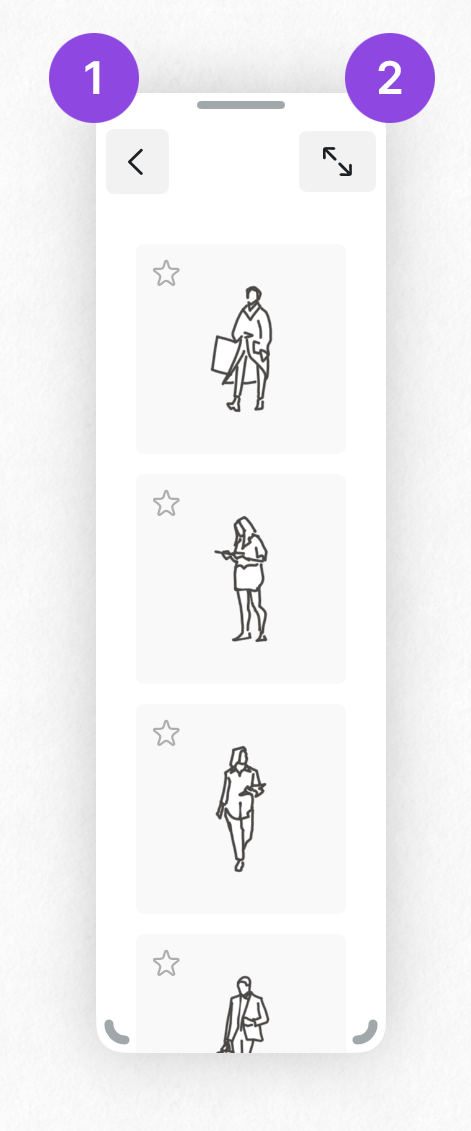
キャンバスの表示領域を最大限に確保しつつ、オブジェクトをすぐに使えるようにしたい場合は、コンパクト表示を使用できます。コンパクトなオブジェクトパックパネルの位置とサイズは、いつでも変更可能です。
- パックに戻る。ライブラリに戻ります。
- コンパクト表示の切り替え。タップすると、オブジェクトパックの表示をフルサイズに変更します。
検索


オブジェクトは、ライブラリ表示またはパック表示のどちらでも検索できます。Pexelsを有効にしている場合は、検索時に一致するストック画像も表示されます。
ライブラリ表示での検索
- ライブラリ表示でオブジェクトを検索すると、検索条件に一致するすべてのパックのオブジェクトが表示されます。
- ライブラリと同様に、検索結果をスクロールできます。
- パック名または説明をタップすると、パック表示に移動します。
- 検索結果のオブジェクトをタップするか、キャンバスにドラッグすることで、ライブラリ表示から直接追加できます。
パック表示での検索
- パック内でオブジェクトを検索すると、現在のパック内の関連する結果のみが表示されます。
- 関連するすべての結果がパック表示に表示されます。
- 通常どおり、オブジェクトをタップするかドラッグして、キャンバスに追加できます。
オブジェクトをお気に入りに追加

パックのスターアイコンをタップすると、お気に入りのオブジェクトパックやオブジェクトに印を付けられます。パックをお気に入りに登録すると、ライブラリメニューのお気に入りセクションに追加されます。個別のオブジェクトをお気に入りに登録すると、そのオブジェクトはパック内リストの一番上に移動します。
パックをお気に入りに登録する
- ライブラリ表示でスターアイコンをタップすると、お気に入りとして登録されます。
- お気に入りに登録したパックは、ライブラリ表示の上部にあるお気に入りセクションに追加されます。もう一度スターをタップすると、パックをお気に入りから削除できます。
個別のオブジェクトをお気に入りに登録する
- 個別のオブジェクトをお気に入りに追加するには、パック表示内でオブジェクトの横にあるスターアイコンをタップします。
- お気に入りに登録した個別のオブジェクトは、パック表示の一番上にあるお気に入りの下に表示されます。
オブジェクトマーケット

オブジェクトマーケットでは、購入可能な既製オブジェクトが見つかります。オブジェクトパックを個別に購入することも、プロストアでサブスクリプションに登録してすべてを入手することもできます。
- 無料プランでは、毎月5つのオブジェクトを無料で使用できます。
- 各オブジェクトパックを個別に購入することも、プロストアでサブスクリプションに登録してすべてを入手することもできます。
自作オブジェクト(MYOO)
描いたものを何でも、自分だけのオブジェクトパックにできます。自作オブジェクト(Make Your Own Objects)は有料機能で、月額または年額のEverythingサブスクリプションの一部としてご利用いただけます。
オブジェクトパックを作成する

- 新しいオブジェクトパックを作成するには、ライブラリのマイパックセクションにある + をタップします。

- パックに名前を付けるよう促されます。
- ふさわしい名前を決めたら、OKをタップします。

- 新しく作成したオブジェクトパックのパック表示に移動します。
- オブジェクトを作成するには、使いたいストロークを選択し、オブジェクトパック表示内の任意の場所にドラッグ&ドロップします。作成されたオブジェクトはストロークを自動的にグループ化するため、移動や編集がより簡単になります。
- 選択範囲がアクティブな状態でオブジェクトパック表示内の + をタップして、ストロークをオブジェクトとして追加することもできます。

- オブジェクトパックに追加したいアイテムをすべて追加したら、ライブラリに戻るボタンをタップします。

- 作成したオブジェクトパックは、ライブラリのMy Object Packsセクションに表示されます。オブジェクトパックへのオブジェクトの追加や編集はいつでも可能です。自作したオブジェクトも、他のパックと同様に「お気に入り」に登録できます。
オブジェクトパックの設定を編集する
オブジェクトパックの名前の編集、説明の追加、ブラシプロパティの設定変更はいつでも行えます。

- オブジェクトパックの設定を編集するには、ライブラリでオブジェクトパックの横にある...アイコンをタップします。
- パックを表示をタップすると、パック表示が開いてオブジェクトを使用できます。
- パックを編集をタップすると、オブジェクトパック設定にアクセスできます。
- ライブ共有をタップすると、パックを他のユーザーと共有できます。オブジェクト共有について詳しくはこちらをご覧ください。
- オブジェクトパックを削除することもできます。この操作は元に戻せませんのでご注意ください。

- オブジェクトパックのパックビューで「...」アイコンをタップすることでも、オブジェクトパックの設定にアクセスできます。

- オブジェクトパック設定では、パックに適用できるオプションがすべて表示されます。< ボタンをタップすると、ライブラリ/オブジェクトパック表示に戻れます。
- ここでは、オブジェクトパックの作成時に設定したオブジェクトパック名を変更できます。
- ここではオブジェクトパックの説明を追加できます。ライブラリの検索機能を使用した際には、パックの説明に含まれる単語も検索対象になります。
- デフォルトパックプロパティでは、キャンバスに追加するオブジェクトにツールホイールのどのツールプロパティを反映させるかを選択できます。デフォルトでは、オブジェクトは作成時の状態のままキャンバスに再追加されます。各オプションを切り替えることで、ツールホイールで現在アクティブなツールのプロパティをオブジェクトに反映させるかどうかを決められます。なお、プロパティを適用ボタンをタップしない限り、オプションの切り替えはパック内の新しいオブジェクトにのみ適用されます。
- ブラシタイプをオンにすると、オブジェクトをキャンバスに追加する際に、ツールホイールでアクティブなツールが使用されます。
- サイズをオンにすると、オブジェクトをキャンバスに追加する際に、ツールホイールでアクティブなツールのサイズが使用されます。
- カラーをオンにすると、オブジェクトをキャンバスに追加する際に、ツールホイールでアクティブなツールのカラーが使用されます。
- プロパティを適用をタップすると、選択したブラシ・サイズ・カラーのプロパティ設定が、パック内の既存のすべてのオブジェクトに適用されます。
- ライブ共有を使うと、オブジェクトパックを他のユーザーと共有できます。オブジェクトパックの共有について詳しくはこちらをご覧ください。
- また、パックを削除で、オブジェクトパックを完全に削除することもできます。この操作は元に戻せませんのでご注意ください。
オブジェクトの設定を編集する
オブジェクトパックの設定と同様に、個々のオブジェクトの設定も編集できます。オブジェクトの名前の編集、ブラシプロパティの設定変更、およびオブジェクトへの検索タグの追加が可能です。

- オブジェクトの設定編集を開始するには、オブジェクトパックのパックビューに移動し、編集したいオブジェクトを長押しします。

- オブジェクトを編集するには、ポップアップメニューのオブジェクトを編集オプションをタップします。
- セレクションが選択されている場合は、「選択範囲で置換」オプションをタップすることで、現在のオブジェクトを現在選択中のセレクションで置換することもできます。この操作は取り消せません。
- オブジェクトを削除したい場合は、ポップアップメニューのオブジェクトを削除オプションを選択してください。この操作は取り消せません。

- オブジェクト設定では、オブジェクトに適用できるすべてのオプションが表示されます。< ボタンをタップすると、オブジェクトパック表示に戻れます。
- <ボタンと>ボタンで、現在のパック内のオブジェクト間を行き来できます。
- ここではオブジェクトに名前を付けることができます。
- オブジェクトにタグを追加できます。タグは、ライブラリの検索機能を使用した際のオブジェクトの表示に影響します。
- 個別オブジェクトプロパティでは、オブジェクトをキャンバスに追加する際にツールホイールのどのツールプロパティを反映させるかを選択できます。デフォルトでは、オブジェクトは作成時の状態のままキャンバスに再追加されます。各オプションを切り替えることで、ツールホイールで現在アクティブなツールのプロパティをオブジェクトに反映させるかどうかを決められます。なお、オプションの切り替えは、パック内のそのオブジェクトにのみ適用されます。
- ブラシタイプをオンにすると、オブジェクトをキャンバスに追加する際に、ツールホイールでアクティブなツールが使用されます。
- サイズをオンにすると、オブジェクトをキャンバスに追加する際に、ツールホイールでアクティブなツールのサイズが使用されます。
- カラーをオンにすると、オブジェクトをキャンバスに追加する際に、ツールホイールでアクティブなツールのカラーが使用されます。
- また、オブジェクトを削除で、オブジェクトを完全に削除することもできます。この操作は元に戻せませんのでご注意ください。
オブジェクトパックの共有

サブスクリプションとコンセプトアカウントをお持ちであれば、自作のオブジェクトパックを共有したり、受け取ったりすることもできます。共有は異なるプラットフォーム間でも可能です。
オブジェクトパックの共有
オブジェクトパックを共有するには、ライブラリメニューを開き、「My Object Packs」セクション内で共有したいオブジェクトパックまでスクロールしてください。

- オブジェクトパックのオプションを表示するには、「...」アイコンをタップします。
- ライブ共有をタップします。ライブ共有オプションはパックの設定からも見つけることができます。

- タップしてライブラリに戻る。
- パックを共有する前に、以下の重要な情報を必ずお読みください:
- パックのリンクを知っている人は誰でも、そのパックにアクセスできます。
- 共有したパックを変更できるのは、作成者のみです。変更内容は、パックを購読しているすべてのユーザーに自動的に反映されます。
- パックを削除または共有解除すると、そのパックを購読していたすべてのユーザーからアクセス権が削除されます。
- 「共有を有効化」をタップして、オブジェクトパックの共有用リンクを生成します。

- タップしてライブラリに戻る。
- 「共有アイコン」をタップして、お好みの方法でリンクを誰かに共有します。
- パックの共有状態を解除したい場合は、「共有を無効化」をタップしてください。共有を無効化すると、そのパックを購読していたすべてのユーザーからアクセス権が削除されますのでご注意ください。
オブジェクトパックの受け取り
共有されたオブジェクトパックを使用するには、パックの作成者から送られてきたリンクを承認する必要があります。共有されたオブジェクトパックを使用するには、サブスクリプションとコンセプトアカウントが必要です。

受け取ったオブジェクトパックの共有リンクをブラウザで開きます。
- 「コンセプトで開く」をタップして、パックの承認を続行します。
- 受け取ったコンテンツが不適切なものである場合は、当チームに報告してください。内容を確認いたします。私たちは、コンセプトを誰もが安心して創作や学習ができる環境にしたいと考えています。

コンセプトでは、共有されたパックをライブラリに追加するかどうかのプロンプトが表示されます。
- オブジェクトパックを承認する際、受け取ったパックには自分で作成したパックとは異なる制限があることに注意してください:
- オーナーが行った変更は、受け取ったパックに自動的に反映されます。
- パックを編集できるのはオーナーのみです。あなたの持っているパックは読み取り専用となります。
- オーナーがパックの共有を解除または削除した場合、あなたもアクセスできなくなります。
- 「ライブラリに追加」をタップして、共有されたパックをライブラリに追加します。
- パックをライブラリに追加したくない場合は、「キャンセル」をタップしてください。

- 「<」をタップしてライブラリに戻ります。
- 「...」をタップして、受け取ったパックの設定を表示します。

受け取ったパックの設定は、自分で作成したパックの設定とは少し異なります。
- パックの内容が不適切なものである場合は、当チームに報告してください。内容を確認いたします。私たちは、コンセプトを誰もが安心して創作や学習ができる環境にしたいと考えています。
- パックをもう使用しない場合は、「ライブラリから削除」をタップしてください。なお、リンクがあればいつでもパックを再承認できます。

- ライブラリに戻ると、承認したパックは「自分に共有」の中にあります。
Pexels
Pexelsは、デッサンに使用できる高解像度の無料ストック画像を提供しています。数千ものリファレンス画像から検索するには、Pexelsの利用規約を読み、同意してください。

- Pexelsの使用を開始するには、ライブラリの一番下までスクロールするか、ライブラリウィンドウ上部のPexelsタグをタップします。
- Pexelsを有効にする前に、利用規約の内容を必ずご確認ください。
- スイッチを切り替えて、Pexelsの利用規約に同意します。
- Pexelsの利用規約に同意すると、Pexelsを有効にするをタップできます。

- Pexelsを有効にすると、おすすめフィードが表示されます。プレビューをタップすると、より多くのおすすめ画像を表示できます。
- 特定のトピックの画像を表示するには、ウィンドウ上部の検索機能を使用してください。

- 検索機能を使って、結果を絞り込みます。
- Pexelsの画像のみを検索するには、ライブラリパネル上部のPexelsフィルターをタップします。
- 使いたい画像をタップするかドラッグして、キャンバスに追加します。
- さらに多くの結果を表示するには、Pexelsセクションの下部にあるもっと見るテキストをタップします。

- もっと見るをタップすると、検索結果の全リストが表示されます。コンセプトは画像の一部のみを読み込みますが、下にスクロールするとさらに読み込むことができます。