

レイヤー

クイック概要
- ステータスバーのレイヤーアイコンをタップして、レイヤーを表示します。
- 手動でレイヤー分けするか、使用した描画ツールに基づいてコンセプトが自動でレイヤーを整理するように設定できます。
- 使用中のレイヤーをタップしてレイヤーオプションメニューを開き、レイヤーの削除、名前の変更、または結合を行うことができます。

コンセプトには、作業を整理するのに役立つ調整可能なレイヤー機能が備わっています。無料プランでは最大5つのレイヤーを使用でき、Proプランでは無制限にレイヤーを使用できます。デフォルトでは、コンセプトは自動レイヤー分けを使用し、使用したツールに基づいてストロークを異なるレイヤーに配置します。
インターフェイス
レイヤーパネル

- レイヤーの切り替え。ステータスバーのレイヤーアイコンをタップして、レイヤーパネルの表示/非表示を切り替えます。
- レイヤー。レイヤーボタンをタップして、レイヤーパネルを最小化します。
- レイヤーの並べ替え。レイヤーの並べ替えボタンをタップして、自動モードと手動モードを切り替えます。
- 新規レイヤー。新規レイヤーボタンをタップして、レイヤーを追加します。新しいレイヤーは、現在使用中のレイヤーの上に配置されます。また、セレクションを新規レイヤーボタンにドラッグして、ドラッグしたストローク用の新しいレイヤーを作成することもできます。
- 使用中のレイヤー。レイヤーを有効化するには、そのレイヤーをタップします。現在使用中のレイヤーのサムネイルは輪郭が強調され、レイヤー名にはグレーの背景が表示されます。
- 使用中のレイヤーをタップしてレイヤーオプションメニューを開きます。
- ダブルタップしてフォーカスモードに入ります。
- セレクションをレイヤーにドラッグして、ストロークをそのレイヤーに移動します。
- 使用中でないレイヤー。
- 使用中でないレイヤーをタップして、有効化します。
- 使用中でないレイヤーをダブルタップして、有効化すると同時にフォーカスモードに入ります。
- セレクションをレイヤーにドラッグして、ストロークをそのレイヤーに移動します。
- 表示。目のアイコンをタップして、レイヤーの表示/非表示を切り替えます。目のアイコンをスワイプすると、フォーカスモードに入ります。
レイヤーオプションメニュー

使用中のレイヤーをタップすると、レイヤーのオプションメニューが開きます。
- すべて選択。レイヤー上のすべてのストロークを選択します。
- レイヤーをロック。レイヤーをロックします。ロックされている間は、そのレイヤーに描画したり編集したりすることはできません。
- レイヤーを複製。レイヤーのコピーを作成します。
- レイヤーを削除。レイヤーと、そのレイヤー上のすべてのストロークを削除します。
- 下のレイヤーと結合。現在のレイヤーを、その下のレイヤーと結合します。
- レイヤー名を変更。レイヤーの名前を変更できます。
- 不透明度。レイヤーの不透明度を調整できます。
レイヤーの並べ替え
レイヤーは、好きなように並べ替えることができます。レイヤーを並べ替えると、レイヤーの並べ替え設定が「手動」に設定されます。
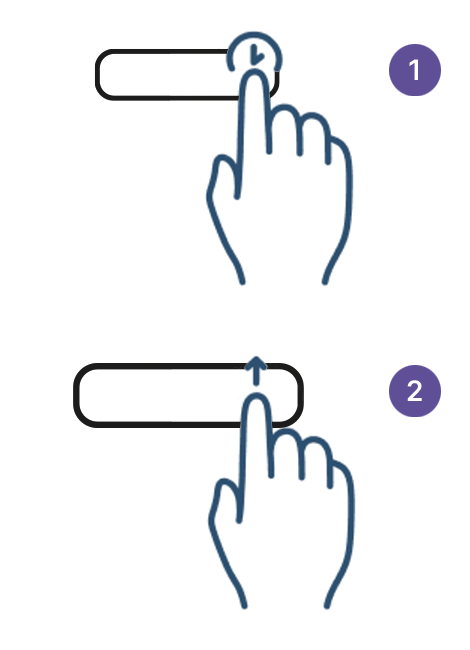
- 移動したいレイヤーを長押しします。
- レイヤーリスト上で、希望の場所までドラッグして上下に移動させます。
レイヤーの使用
レイヤーの並べ替えとレイヤーの追加

コンセプトのレイヤーには、「自動」と「手動」の2つのモードがあります。レイヤーメニューの上部にある自動または手動ボタンをタップすることで、これらを切り替えることができます。レイヤーの順序を手動で変更したり、使用中のレイヤーを切り替えたりすると、コンセプトは自動的にレイヤーモードを手動に変更します。
レイヤーを手動で作成することも、コンセプトに任せることもできます。デフォルトでは、レイヤー設定は「自動」になっています。描画ツールを変更すると、新しいレイヤーが作成されます。

- 自動レイヤー化
自動レイヤー化は、コンセプトにおけるデフォルトの並べ替えモードです。コンセプトは、新しいツールが使用されたことを認識すると、新しいレイヤーを追加します。別のツールに切り替えると、そのツールに指定されたレイヤーに描画されます。(ペン、万年筆、ダイナミックペン、固定幅ペン、およびドットのツールはすべて同じレイヤーを共有し、ソフト鉛筆とハード鉛筆も同様であることに注意してください。)手動の並べ替えモードを使用している場合は、並べ替えボタンをタップすることで、自動の並べ替えに戻ることができます。

- 手動レイヤー
手動レイヤーを使用すると、どのレイヤーに対しても、あらゆるツールを使って描画できます。手動モードでは、どのブラシを使用しても、描いたものはすべて使用中のレイヤーに配置されます。並べ替えボタンをタップすることで、異なるモードを切り替えることができます。
- レイヤーの追加
新規レイヤーボタンをタップしてレイヤーを追加します。新しいレイヤーは、現在使用中のレイヤーの上に作成されます。また、セレクションを新規レイヤーボタンにドラッグすることで、選択したストロークを含む新しいレイヤーを作成することもできます。
5つのレイヤーまでは無料で利用でき、コンセプト Pro(EssentialsまたはEverythingサブスクリプション)をご利用いただくことで、無制限のレイヤーが利用可能になります。
フォーカスモード
コンセプトにはフォーカスモードという機能があります。このモードでは特定のレイヤーにフォーカスし、そのフォーカスされているレイヤーのみを編集できるようになります。

- レイヤーをダブルタップしてフォーカスモードを有効にします。
- 目のアイコンをなぞることでもフォーカスモードを有効にできます。
フォーカスモードに入ると、フォーカスされているレイヤーの内容ははっきりと表示されますが、他のレイヤーは控えめに表示されます。

- フォーカスされているレイヤーをダブルタップしてフォーカスモードを終了します。
- 別のレイヤーをタップすると、フォーカスがそのレイヤーに移動します。
- 目のアイコンをなぞることでも、別のレイヤーにフォーカスできます。