

ワークスペース
クイックサマリー
- お気に入りのツールをツールホイールに設定しましょう。
- キャンバス要素を好みに合わせて並べ替えることで、キャンバスをカスタマイズできます。
- ステータスバーの左上にあるギャラリーアイコンをタップすれば、いつでもギャラリーに戻ることができます。
インターフェイス

- ステータスバー。 左から順に、ギャラリー、デッサン名、メニュー切り替え(タップしてキャンバス上のメニューを追加または削除)、計測値(ズームと角度)、Pro Store、インポート、エクスポート、設定、ヘルプがあります。Windowsには、ドロップダウンメニュー、アカウントアイコン、フルスクリーン切り替えと最小化、Windowsのウィンドウおよび閉じるボタンなど、いくつかの追加項目があります。
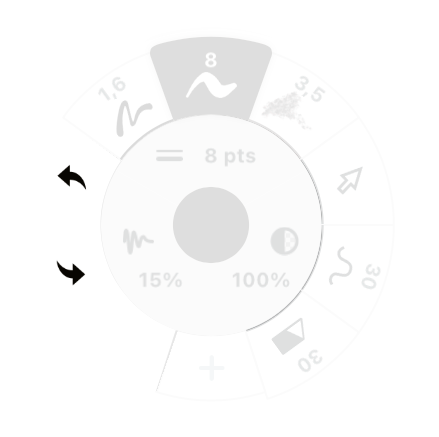
- ツールホイール。 8個の設定可能なツールと、元に戻す、やり直しの機能があります。キャンバスの端(iOS)または中央(WindowsおよびAndroid)にドラッグ&ドロップすることで、ツールバーに変更できます。設定からホイールとバーを切り替えることも可能です。
- カラーパレット&ミキサー(iOSのみ)。 キャンバス上に配置できる設定可能なパレットです。スワイプして使用中のパレットをスクロールできます(これらはカラーメニューで設定します)。長押しすると、パレットの色を混ぜてグラデーションを選択できます。カラーについての詳細はこちら。
- レイヤー。 レイヤーを使用すると、デッサンを整理できます。例えば、ツール、反復、または背景/輪郭ごとに整理できます。自動(ツールベース)モードと手動(カスタム)モードを切り替えられます。レイヤーについての詳細はこちら。
- 精密ツール。 このメニューでグリッド、スナップ、計測、図形定規を有効にして、精密な描画を行うことができます。精密ツールについての詳細はこちら。
- オブジェクト。 タップしてオブジェクトライブラリを開きます。オブジェクトマーケットまたはMy Objectライブラリからオブジェクトを選択できます。オブジェクトについての詳細はこちら。
タイトルバー(Windowsのみ)
タイトルバーは、Windows版コンセプトにのみ存在する機能です。タイトルバーには、Windows OSでおなじみのボタンのほか、コンセプト独自のボタンもいくつか用意されています。

- ドロップダウンメニュー。ここから、作業の保存、新規デッサンの作成、既存のデッサンの読み込み、デッサンのエクスポート、設定の管理、コンセプトについての詳細確認、アプリ内機能の購入、24時間対応のお問い合わせサポートの利用、およびアプリの終了ができます。
- 新規デッサンを開始するには「+」をタップ。現在のデッサンを保存し、+をタップまたはクリックして新しいデッサンを開始します。
- アカウント。無料のコンセプトアカウントにサインアップまたはサインインします。
- Pro Store。
- フルスクリーン。集中力を高めるためにフルスクリーンモードに入ります。フルスクリーンモードでは、タイトルバーとWindowsタスクバー(画面下部)が非表示になります。
- アプリを最小化して、Windowsタスクバーに格納します。
- フルスクリーンとウィンドウモードの切り替え。キャンバスを縮小してワークスペースを表示するか、全画面表示に拡大します。
- 終了。Xをタップしてコンセプトを終了します。
ステータスバー

画面の上部にステータスバーがあります。ここには、コンセプトを最大限に活用するための重要なツールが多く含まれています。

- ギャラリー。 タップするとギャラリーに戻ります。
- デッサン名。 現在のデッサンの名前が表示されます。名前をタップするとデッサン名を変更できます。
- 図形定規の切り替え。 このボタンでキャンバス上の図形定規メニューを切り替えます。必要に応じて、表示したり非表示にしたりできます。
- レイヤーの切り替え。 このボタンでキャンバス上のレイヤーを切り替えます。必要に応じて、レイヤーを表示したり非表示にしたりできます。
- オブジェクトの切り替え。 このボタンでキャンバス上のオブジェクトメニューを切り替えます。
- キャンバスの状態と計測値。 現在のキャンバスのズーム倍率と回転が表示されます。選択中のオブジェクトがある場合は、その計測値がここに表示されます。値をタップすると、詳細な操作ができる計測ポップアップが開きます。値を長押しすると、その場で値を編集できます。
- Proストア。 ここをタップしてストアを開きます。ボタンは購入状況を表します。EverythingサブスクリプションまたはEssentialsのいずれかを購入している場合はPROと表示され、購入していない場合はGo PROと表示されます。ここでは購入の復元も可能です。Windowsでは、タイトルバーからProストアにアクセスできます。
- インポート。 このボタンをタップしてインポートオプションにアクセスします。
- エクスポート。 このボタンをタップしてエクスポートメニューを開きます。
- 設定。 ワークスペースタブでは、背景タイプ、アートボードサイズ、表示単位、スケールなど、デッサン固有の設定を行えます。ジェスチャーやスタイラスペンの設定を行うには、インタラクションタブをタップしてください。
- ヘルプ。 お問い合わせからアプリ内サポートを利用したり、最新の記事、ビデオチュートリアル、FAQなどのリンクを確認したりできます。
ツールホイール/ツールバー


ステータスバーの下にツールホイールがあります。ここでツールにアクセスし、プロパティを設定したり、色を選択したりできます。

ツール
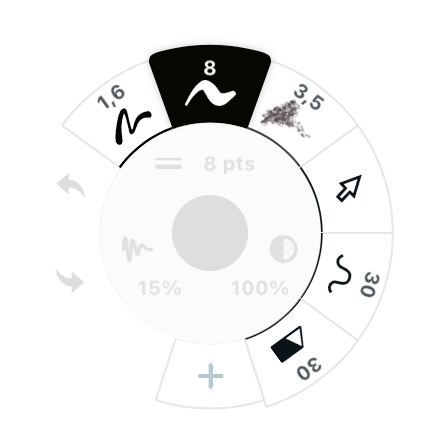
外側のリングには、最大8つの設定可能なツールスロットがあります。ツールをタップして有効化し、描画を開始します。もう一度タップ(または使用していないツールをダブルタップ)すると、さまざまなツールを選択したりツールのプリセットを設定したりできるブラシメニューに入ります。
ブラシの設定


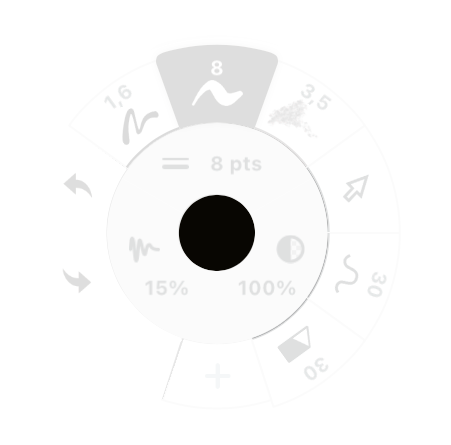
ツールホイールの中間リングには、ブラシの設定を行うための3つの設定項目(サイズ、不透明度、滑らかさ)があります。
- サイズ。サイズスライダーを使用してブラシのサイズを決定します。上部にある4つのプリセットから1つを選択し、お気に入りのブラシサイズを素早く切り替えられるように設定できます。
- 不透明度。不透明度スライダーとプリセットを使用して、ブラシの不透明度を設定します。100%は完全に不透明、0%は完全に透明です。
- 滑らかさ。滑らかさスライダーとプリセットを使用して、線の滑らかさを設定します。0%の滑らかさは、手入力による生のストロークになります。50%の滑らかさは、多くの凹凸を取り除いてより洗練されたストロークにします。100%は、たとえ描き始めがどれほど震えていても、始点と終点を結ぶ完璧な直線へとストロークを滑らかにします。
プリセットの設定
設定項目のいずれかをタップするとスライダーが表示され、ツールのプリセットを確認できます。プリセットをタップして選択し、スライダーに沿って指をドラッグして値を設定するか、プリセットの値を長押しして新しい値を手動で入力します。タップするとメニューが閉じます。
作業の流れを止めずに値を素早く調整したい場合は、ショートカットボタンのいずれかを長押ししながらスライドするだけで、すぐに調整できます。スライドするとスライダーが開き、画面から指を離すとすぐに閉じます。
色
元に戻す / やり直す

カラーパレット(iOSのみ)
ツールホイールの下にカラーパレットがあります。パレットのカスタマイズや追加は、カラーメニューで行えます。カラーメニューで有効にしたパレットは、画面上に表示されます。異なるカラーパレット間はスワイプして切り替えられます。


- タップして、ツールに色を設定します。
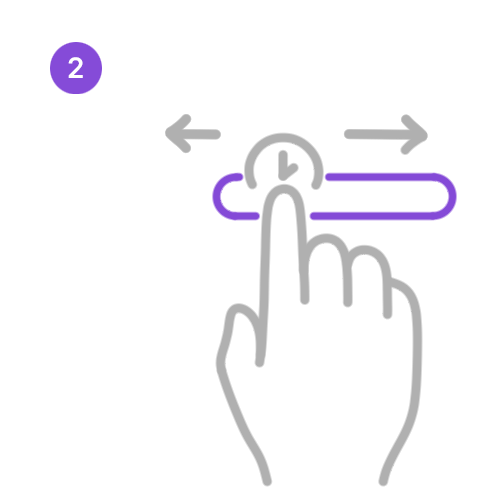
- 長押ししながらドラッグすると、カラーミキサーモードが起動し、パレット内の色がシームレスなグラデーションに混ざり合います。

- スワイプして、異なるパレット間を移動します。ツールホイールの中央にあるカラードットを長押しすることで、カラーメニューにアクセスできます。
ツールバーへの切り替え
デフォルトでは、ツールはツールホイールに配置されています。Conceptsには、ツールホイールと同じツールやオプションを備えたツールバーオプションも用意されています。
ツールバーへの切り替えはいくつかの方法で行えます:

- 長押ししながらドラッグで、ツールホイールの移動を開始します。

- iOSでは、画面のどちらかの端にあるツールホイールをドラッグしてください。キャンバスレイアウトマネージャーがハイライトされ、ツールホイールがツールバーに変わります。
- WindowsおよびAndroidでは、ツールホイールを画面中央のキャンバスレイアウトマネージャーにドラッグすると、ツールバーに変わります。その後、ツールバーを好きな場所にドラッグして移動できます。

- 設定からツールホイールとツールバーを切り替えることもできます。「設定」→「ワークスペース」→「ツール設定」に移動してください。
ツールバーにサイズ、不透明度、滑らかさ、または色のオプションが表示されない場合は、コンパクトモードになっている可能性があります。「図形定規」または「レイヤー」のラベルを画面中央に向かってスワイプすると、通常モードに戻ります。
カスタマイズ可能なUI

人によって作業スタイルは異なります。そのため、コンセプトのワークスペースは完全にカスタマイズできるように設計されています。画面上のすべてのメニューを移動して、キャンバスのスペースとツールの使いやすさを最大限に高めることができます。
ツールホイールのスケール変更とUI要素の移動

ツールホイール上で指をつまむ、または広げることで、ツールホイールをスケール変更できます。自分にとって最も快適なサイズを見つけてください。デスクトップデバイスでコンセプトを使用している場合は、ツールホイールの上にマウスをホバーさせ、上にスクロールまたは下にスクロールしてください。

ツールホイール、図形定規メニュー、レイヤーメニュー、およびオブジェクトライブラリは、移動可能なキャンバス要素です。キャンバスをカスタマイズして、ワークフローに最適なものにすることができます。キャンバス要素を長押ししてドラッグし、キャンバス上でドロップすることで、要素を移動できます。
UIの最小化
ワークスペースを、標準、コンパクト、非表示の3つの異なるモードに設定できます。

- 標準モードでは、すべてのメニューが表示され、ツールホイールがキャンバス上に完全に表示されます。

- レイヤーまたは図形定規のメニューを外側にスワイプするか、ツールホイールを隅に寄せると、コンパクトモードに入ります。

- コンパクトモードでは、ラベルがシンプルなアイコンに最小化され、ツールホイールがドッキングされます。サイズ、不透明度、滑らかさのスライダーはツールバーから非表示になります。標準モードに戻るには、ツールホイールを隅からドラッグするか、レイヤーまたは図形定規のメニューを内側にスワイプしてください。
- コンパクトモードに入った後、レイヤーまたは図形定規のメニューボタンを再度外側にスワイプすると、非表示モードに入ります。非表示モードでは、すべてのメニューが隠され、ワークスペースを最大限に活用できます。
- 非表示モードのときは、キャンバス上のコンセプトのアイコンをタップするとメニューが再表示されます。また、ジェスチャのショートカットのいずれかを設定して非表示モードを切り替えることもできます。詳細はインタラクションをご覧ください。
キャンバス要素の非表示
不要な場合は、キャンバスから図形定規、レイヤー、オブジェクトのメニューを非表示にできます。

ステータスバーのキャンバスメニューのトグルをタップして、表示・非表示を選択します。現在キャンバス上にあるアイテムは、アイコンの下に線が表示されます。
左利きサポート

コンセプトは、左利きの方にも右利きの方にも最適です。アプリを最初に起動した際にいくつかのデフォルトオプションが提供されますが、これらはあくまで提案に過ぎません。ツールホイールを画面の反対側に移動させて、メニューの向きが切り替わる様子を確認してみてください。作業の邪魔にならないようにメニューを移動させましょう。
ワークスペースを快適に設定するためのステップバイステップのガイドについては、メニュー、ブラシ、プリセットの設定方法を読んでください。