

コンセプトを使い始める

コンセプトは、スケッチ、ノート作成、デザインに最適な柔軟なツールです。従来の紙が、すべてのストロークを調整できる無限キャンバスへと進化した姿を想像してみてください。これにより、アイデアを最大限に探索し、伝え、発展させることができます。コンセプトはタッチ操作やスタイラスペンデバイスに最適化されており、iOS、Android、Windows、ChromeOSで利用可能です。
私たちのわずか10分でコンセプトで創作を開始するビデオをご覧いただくか、以下のクイックスタートガイドをお読みください。
クイックスタートガイド

- 初めてコンセプトを開くと、デッサンを表示、管理、整理できるギャラリーが表示されます。
- 画面下部の+ボタンをタップして、新しいデッサンを開始します。

- 新しいデッサンを開始すると、無限キャンバスが表示されます。
- 画面上部には、ステータスバーがあります。

- ステータスバーには、いくつかの重要なオプションがあります:
- ギャラリーに戻るボタン
- デッサン名(タップしてデッサン名を変更できます)
- 精密の切り替え(精密メニューの表示/非表示)
- レイヤーの切り替え(レイヤーメニューの表示/非表示)
- オブジェクトの切り替え(オブジェクトメニューの表示/非表示)
- ズームと回転のオプション
- Pro Store(必要なものを入手できます)
- インポート
- エクスポート
- 設定
- ヘルプ
キャンバスのタッチジェスチャー

- コンセプトはタッチ操作デバイスに最適化されています。無限キャンバスを移動またはパンするには、2本の指をキャンバスに置いてドラッグしてください。

- ズームインおよびズームアウトするには、指でピンチ(つまむ)したり広げたりしてください。

- 2本の指を画面に置いて手を回すことで、キャンバスを回転させることができます。

- キャンバス上で最も重要なメニューはツールホイールです。最大8つの設定済みツールスロットに加え、元に戻す・やり直すボタン、プロパティスライダー、カラーメニューが用意されています。
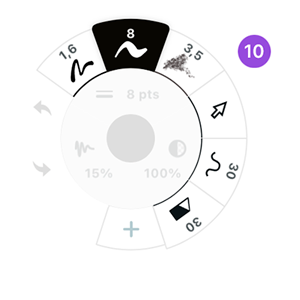
- ツールを選択するには、ツールホイールの外周にあるツールのいずれかをタップしてください。選択中のツールをもう一度タップするとブラシメニューにアクセスでき、すべてのブラシやツールオプションを確認できます。
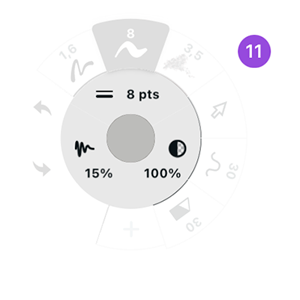
- ツールホイールの中間リングには、ブラシサイズ、不透明度、滑らかさを調整するための調整スライダーがあります。シンボルをタップするか、単にドラッグするだけで、ツールを簡単に調整できます。直線を書きたい場合は、滑らかさを100%に設定してみてください。
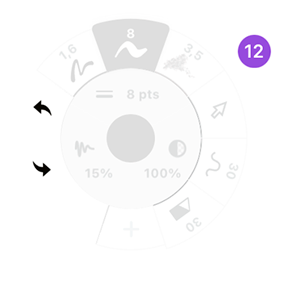
- ツールホイールには、元に戻すとやり直すのボタンもあります。また、デフォルトのジェスチャーとして、2本指タップで「元に戻す」、3本指タップで「やり直す」を使用することもできます。

- ツールホイールの中央には、現在使用中の色が表示されます。中央をタップするとカラーホイールが表示されます。カラーホイールはCOPIC、HSL、RGBから選択できます。また、カラーピッカーを使用すれば、画像などキャンバス上のあらゆる場所から色を選択することもできます。ピッカーのアイコンをタップするか、キャンバス上で長押しジェスチャーを使用してください。
必要に応じて、いくつかのキャンバス項目をオンまたはオフに切り替えることができます。

- ステータスバーの図形定規アイコンをタップすると、図形定規メニューが表示されます。図形定規メニューでは、グリッド、スナップ、計測、図形定規を制御できます。ボックスを切り替えて、機能をオンまたはオフにします。反対側をタップすると、各機能の設定オプションが表示されます。

- レイヤーアイコンをタップしてレイヤーメニューを表示します。すでに手動レイヤー操作に慣れているかもしれませんが、コンセプトが他と一線を画す点の一つは、描画中にツールタイプごとにストロークを分類する自動レイヤーモードです。ソートボタンをタップすることで、これら2つのモードを切り替えることができます。手動で調整したり、別のレイヤーを選択したりすると、自動ソートから手動モードに自動的に切り替わります。
手動モードでは、レイヤーをタップして使用中のレイヤーに設定するか、もう一度タップして、選択、削除、結合、不透明度などのオプションを表示します。

- オブジェクトアイコンをタップしてオブジェクトライブラリを表示します。オブジェクトは、デザイン作業を大幅にスピードアップできる既成のアセットです。オブジェクトマーケットでは、ロイヤリティフリーのオブジェクトが満載のライブラリを見つけることができます。また、自作オブジェクトを作成することも可能です。パックを選択し、オブジェクトをキャンバスに直接ドラッグしてください。

- ツールホイール、図形定規、レイヤーメニュー、およびオブジェクトライブラリは、キャンバス上で移動可能な要素です。ワークフローに合わせてキャンバスをカスタマイズできます。キャンバス上の要素を長押しし、ドラッグして、キャンバス上でドロップすることで、位置を移動できます。
ステータスバーには、他にも試してみる価値のある便利な機能がいくつか用意されています。

- キャンバスに画像を追加するには、ステータスバーにあるインポートアイコンをタップして、インポートメニューを開きます。

- チームメイトやクライアントとデッサンを共有する準備ができたら、ステータスバーの エクスポートアイコンをタップします。さまざまな形式、サイズ、解像度で、フォトライブラリ、「ファイル」アプリ、各種クラウドドライブ、メッセージングアプリなどにエクスポートできます。

- ステータスバーの設定アイコンをタップすると、 ワークスペースとインタラクション設定を確認できます。

- ワークスペースタブでは、背景、グリッドタイプ、アートボードのサイズ、計測設定を変更して、キャンバスを調整できます。

- インタラクションタブでは、入力の好みに合わせたオプションを設定できます。コンセプトはスタイラスペンでの使用に最適化されています。スタイラスペンをお持ちでない場合は、その自然な描き心地とショートカット機能から、使用を強くお勧めします。スタイラスペンを「描画」、指を「パン」に設定できます。その他のジェスチャーオプションとして、2本指タップで「元に戻す」、3本指タップで「やり直す」などが利用可能です。
コンセプトで最も便利なジェスチャーの一つが、長押しです。キャンバス上でカラーピッカーとして使用したり、デフォルトではセレクションツールとして使用したりできます。コンセプトはベクター描画エンジンに基づいているため、個々のストロークをすべて掴んで移動させたり、複製したり、調整したりすることができます。

- 行き詰まったときは、疑問符をタップしてヘルプメニューにアクセスしてください。ヘルプメニューの最上部には最新ニュースが表示され、アプリ内で開きながら確認できる本マニュアルも掲載されています。また、公式ソーシャルメディアへのリンクや、タップしてチームとチャットができるお問い合わせへのリンクも用意されています。
これで、コンセプトのインターフェイスについて、無限キャンバスやあなたのアイデアを探求し始めるのに十分な知識が得られたはずです。スケッチが初めての方は、描画やアイデアの視覚化を上達させるために、YouTubeで公開している無料の「Learn to Draw」シリーズをぜひチェックしてみてください。
コンセプトについて詳しく知るには、サイドバーまたはドロップダウンメニューからカテゴリーを選択してください。各セクションの冒頭には、すぐに使い始められるよう短い要約があります。また、マニュアルの全文をPDFとして読むこともできます。
コンセプトは常に進化しています。皆様からのフィードバックに基づき、新機能の追加や改善を頻繁に行っています。ご提案がありましたら、ぜひお知らせください。
無料トライアルに登録して、コンセプトを最大限に活用しましょう!
つながる&サポートを受ける
最新情報を入手
ニュースレターに登録すると、最新ニュースや機能リリースを受け取れます。
ヘルプを受ける
アプリ内のヘルプページで、使い方や専門家へのインタビューをご覧ください。
ビデオチュートリアルやワークフロー動画はYouTubeでご覧いただけます。
Discordコミュニティに参加して、他のクリエイターとつながり、Conceptsチームとチャットし、インスピレーションを見つけ、Conceptsに関する最新情報を入手しましょう。
直接サポートが必要な場合は、support@concepts.appまでメールでお問い合わせいただくか、アプリ内でヘルプ > 何でも質問するをタップしてチームとチャットしてください。
チームでConceptsを使いたいですか?
チームでのConceptsの利用について詳しく知りたい場合は、専用のビジネス向けConceptsページこちらをご覧ください。