

カラー
クイックサマリー
- ツールホイール内にある色付きのドットをタップすると、カラーホイールにアクセスできます。
- RGB、HSL、COPICのカラーホイールから選択できます。
- カラーピッカーを有効にすると、キャンバスから直接色を選択できます。
カラーホイール

ツールホイールの中央には、使用中のツールの現在の色と不透明度を示す円が表示されます。
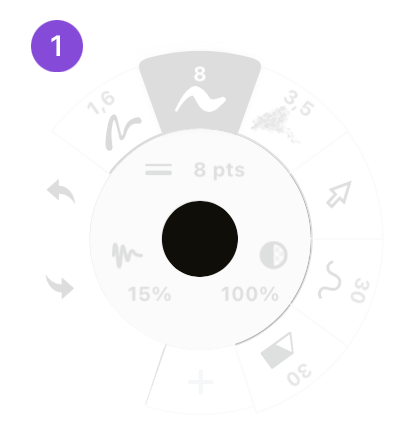
- ツールホイールの中心にあるカラーサークル(色)のドットをタップして、現在のカラーホイールを表示します。
カラーホイールを開くと、現在のカラーホイールに加えて、中間リングにその他のオプションが表示されます。

- 現在のカラーホイール。
- スターボタン。 これをタップするとカラーメニューに移動し、カラーパレットの検索や作成ができます(現在はiOSのみで利用可能)。
- Copic カラーホイール。現在使用中。
- HSL カラーホイール。タップして有効化。
- RGB カラーホイール。タップして有効化。
- カラーピッカー。タップしてカラーピッカーを有効化します。
Copic カラーホイール
Copic カラーホイールは、アーティストやデザイナーが作品に一貫性を持たせられるよう、株式会社Tooによって選定された色のセットです。Copic カラーは顔料と彩度によって分類されており、ホイール上ではアルファベットと数字のコードで表されます。Copic カラーの詳細については、こちらをご覧ください。

- 最も内側の円には、明度スペクトル、真の黒、および白が表示されます。
- 次に、寒色、暖色、ニュートラル、およびトーンのグレーのリングがあります。
- その次に、色の混色グラデーションが表示されます。
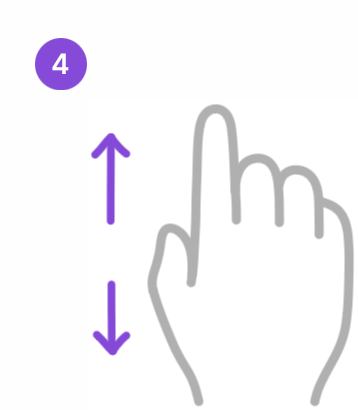
- 指を上下にドラッグして、ホイールを回転させます。
- 色をタップして、使用中のブラシに設定します。
HSLカラーホイール
HSLカラーホイールは、色相、彩度、明度の3つのスライダーで構成されています。

- HSLボタンをタップして、HSLカラーホイールを有効にします。
- 色相スライダーはホイールの内側にあるスライダーで、色の基本となる色相を変更できます。
- 彩度スライダーは画面の上部に最も近いスライダーです。片方の端がグレー、もう片方の端が純色となるスライダーとして表示されます。これにより、色の色素量を調整できます。
- 明度スライダーは3番目のスライダーで、彩度スライダーの下にあります。これにより、色の明るさを調整でき、最も明るい状態は白、最も暗い状態は黒になります。
- これらのスライダーを調整するには、小さな円形のハンドルを前後にドラッグします。
- また、値を長押しすることで、直接インライン編集することもできます。
RGBカラーホイール
RGBカラーホイールは、赤、緑、青の3つのスライダーで構成されています。RGBカラーモデルは、赤、緑、青を組み合わせて色を作る加法混色モデルです。

- RGBボタンをタップして、RGBカラーホイールを有効にします。
- 赤のスライダーは画面の下部に最も近いスライダーです。数値が高いほど、色に赤が多く含まれます。
- 緑のスライダーは中央にあるスライダーです。数値が高いほど、色に緑が多く含まれます。
- 青のスライダーは画面の上部に最も近いスライダーです。数値が高いほど、色に青が多く含まれます。
- これらのスライダーを調整するには、小さな円形のハンドルを前後にドラッグします。
- また、値を長押しすることで、直接インライン編集することもできます。
カラーメニューとカラーパレット(iOSのみ)
カラーメニューでは、カラー値の確認、カスタム色の作成、パレットのカスタマイズができます。パレットは、ツールホイール内のカラーパレットからアクセスできます。

- カラーメニューにアクセスするには、ツールホイールの中央にある色を長押しするか、最も内側のカラーリングにある星ボタンをタップします。
カラーメニューには、以下の項目が表示されます:

- 現在の色。現在使用中の色が表示されます。色をタップすると、現在アクティブなカラーホイールが開きます。カラードットを長押ししながらドラッグすると、カラーパレットに追加できます。
- 現在の色のカラー値が表示されます。COPIC、RGB、HEX、HSBを手動で入力するか、下にあるスペクトルに沿ってタップしながらドラッグして色を変更できます。
- マイパレットには、カスタムパレットが表示されます。パレットをタップすると、キャンバスで使用できます。選択したパレットは、ツールホイールの下にあるスワイプ可能なパレットメニューに表示されます。
- +ボタンをタップすると、新しいパレットを作成できます。パレットの数は無制限で、各パレットには最大8色まで登録できます。
- 一番下にあるのはダイナミックパレットで、既存の色に基づいた相性の良い色を選ぶのに役立ちます。
パレットへの色の追加

- パレットに色を追加するには、色を長押ししながらドラッグします。メニューからカラードットがポップアップします。以下の場所から色をドラッグできます:
- 使用中のカラードット
- Copicカラーホイール
- 他のパレット
- ⟨16]ドロップしたいパレットに+アイコンが表示されたら、色を離します。
- パレット内の色の順番を入れ替えるには、色を長押ししながらドラッグし、新しい場所に移動させます。

- パレットから色を削除するには、色をパレットから離れるように長押ししながらドラッグして、指を離します。
Using Color Palettes on Canvas (iOS only)

- カラーメニューで、使用したいパレットをタップして選択します。

- キャンバス上のツールホイールの下に、使用中のパレットが表示されます。色をタップすると、その色が使用中のツールの色として設定されます。

- スワイプすることで、使用中のカラーパレットを切り替えられます。

- カラーブレンドモードを使用するには、カラーパレット上で長押ししながらドラッグして色を選択します。
コンセプトに色をドラッグ&ドロップする方法 (iOSのみ)
ドラッグ&ドロップに対応しているアプリから、カラーパレットに色を直接ドラッグできます。アプリによって操作方法が異なる場合があります。

- コンセプトと別のアプリをSplit View(スプリットビュー)で開きます。
- 別のアプリから長押ししながらドラッグして、色をドラッグし始めます。

- 色をコンセプトのカラーパレットに直接ドラッグ&ドロップし、+アイコンが表示されたら指を離します。
カラーパレットの共有
カラーパレットのライブ共有 (iOSのみ)
コンセプトのサブスクリプションをご利用の場合、無料のコンセプトアカウントを持っている人なら誰にでもパレットを共有できます。共有されたパレットは読み取り専用となり、所有者以外のユーザーが編集することはできません。パレットに変更を加えると、共有先の各アカウントにリアルタイムで反映されます。共有する前にパレットに名前を付けておくことをお勧めします。(パレットの共有および受け取りはiOSでのみ利用可能です。)

- 共有したいパレットを長押しします。
- 表示されたポップアップで共有をタップします。

- パレット共有画面で共有をタップすると、デバイスから直接パレットを共有できます。
- また、パレットへのリンクをコピーしてメールで共有することも可能です。
- パレットの共有を解除したい場合は、いつでも共有解除をタップしてください。
カラーピッカー

コンセプトのカラーピッカーは、画面上の色を選択したり、特定のストロークのプロパティを設定したりするために使用できます。

- カラーピッカーを使用するには、カラーホイールの中央にあるカラーピッカーアイコンをタップしてください。
- キャンバス上で長押ししてセレクションメニューを表示し、カラーピッカーに切り替えることもできます。

- キャンバス上でカラーピッカーをドラッグすると、カラーピッカーの中心にある十字線が、どの位置の色を取得しているかを示します。
- カラーピッカーの周囲にある円の下半分は、ツールの現在選択されている色を示します。
- 円の上半分は、カラーピッカーが現在触れている色を示します。
- ピッカーが触れている色を取得するには、指やスタイラスペンを画面から離すだけです。
カラーピッカーには、いくつかの追加オプションがあります。
- アルファ値オン/オフの切り替え。アルファ値がオンの場合、カラーピッカーは背景を無視して色と不透明度を検出します。アルファ値がオフの場合、色は不透明度100%で取得され、背景が含まれます。
- ブラシタイプ。ブラシタイプのアイコンをタップすると、ストロークのプロパティを現在使用中のブラシスロットに取得できます。