

無限キャンバス


コンセプトには無限キャンバスが備わっており、スケッチや試行錯誤を繰り返す際に、アイデアのための無限のスペースを提供します。創造性を探求するためのスペースに困ることはありません。
キャンバスの操作
全体像を捉えながら作業したり、ズームインして細部に集中したり、境界なく自由に作業できます。

パン

パンするには、2本指でドラッグするか、パンツールを使用します。(1本指でのパンを有効にすることもでき、素早く移動したい場合に便利です。)スタイラスペンを使用している場合は、フィンガーアクションをパンに設定すると、描画中の移動がよりスムーズになります。キーボードを使用している場合は、Spaceキーを押すとパンモードに入り、もう一度押すと終了します。また、Spaceを押し続けることで一時的にパンを行い、離すと描画モードに戻ることもできます。
ズーム

ズームインおよびズームアウトするには、2本指でつまむ、または広げるジェスチャーを使用します。ズームツールを使用することもできます。ズームは一般的な段階でスナップするため、よく使われるズームレベルを簡単に見つけることができます。設定でズームのスナップをオフにすることも可能です(iOSでは利用できません)。
正確なズームレベルを設定するには、ステータスバーのズーム値をタップしてエディタを開くか、長押ししてインラインで編集します。
キーボードを使用している場合は、キーボードショートカットのSを使用してズームモードにアクセスできます。スタイラスペンまたはマウスで右にドラッグするとズームイン、左にドラッグするとズームアウトします。Sを押すとズームモードに入り、もう一度Sを押すとズームモードを終了します。また、Sを押し続けることもでき、ボタンを離すと描画モードに戻ります。
回転

回転するには、2本指のひねりジェスチャーを使用します。回転ツールを使用することもできます。回転は一般的な段階でスナップするため、標準的な角度を感覚的に見つけるのに役立ちます。設定でスナップをオフにすることも可能です(iOSでは利用できません)。
正確な回転を行うには、ステータスバーの角度値をタップしてエディタを開くか、長押ししてインラインで編集します。
キーボードを使用している場合は、キーボードショートカットのRを使用して回転モードにアクセスできます。スタイラスペンまたはマウスでドラッグして軸を中心に回転させます。Rを押すと回転モードに入り、もう一度Rを押すと回転モードを終了します。また、Rを押し続けることもでき、ボタンを離すと描画モードに戻ります。
無限キャンバスで迷ったとき
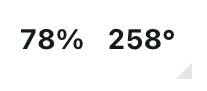
無限キャンバスで迷ったときは、ステータスバーにあるズーム値フィールドをダブルタップすると、キャンバスの中心に戻ることができます。
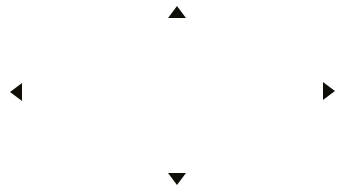
iOSでは、画面の端にポインターが表示されます。タップすると、画面外にある最も近いストロークへ移動できます。
アートボードの設定

構図やフレーミングに役立つよう、特定のサイズのアートボードを設定できます。「設定」→「ワークスペース」→「アートボード」から設定してください。プリセットを使用するか、カスタムサイズのアートボードを作成できます。アートボードを設定している場合、デッサンをエクスポートする際に使用できます。

- サイズをタップして、カスタムサイズのアートボードの値を入力します。
- アートボードサイズの下にあるプリセットのいずれかをタップします。
- 3つの点をタップすると、さらにプリセットが表示されます。
アートボードの移動
アートボードの角をタップ+ホールドすると移動できます。これは描画の一部をフレーミングしたり、実世界のスケールに基づいて描画のサイズを把握したりするのに便利です。エクスポートする際に、アートボードのサイズに合わせて画像をキャプチャすることを選択できます。
アートボードを移動できないようにしたい場合は、インタラクション → スタイラス → アートボードのドラッグを有効化、に移動してオプションをオフにします(Windows と Android のみ)。
アートボードの適用、作品のインポート・エクスポート、無限キャンバスを最大限に活用するための役立つテクニックを学ぶには、チュートリアル無限キャンバスを使いこなすをお楽しみください。
スタイラスの使用

Concepts is at its best with a stylus and optimized for working with pressure and tilt-sensitive styli such as the Apple Pencil, Microsoft Surface Pen, Samsung S Pen, and many others. Concepts supports Palm Rejection, writing angle adjustments, and pressure curve trimming.
If you're using Concepts on Windows, please make sure you have Windows Ink activated.
If you are using a supported stylus, you can adjust and enable the pressure response and enable the tilt. The settings might differ depending on your platform.
- Pressure Response. Use the Pressure Response sliders to restrict the pressure response, tailoring it to your drawing style.
- Pressure. Enable or disable pressure sensitivity when using a stylus.
- Tilt. Enable or disable tilt recognition for brushes that support it.
- Tap & Hold. Enable or disable the tap+hold feature when using a stylus.
- Enable Artboard Drag. Enable or disable the ability to drag the Artboard with a stylus (Windows and Android only).
- Barrel Roll (Apple Pencil Pro). Enable or disable stamp rotation (iOS only).
- Hover Brush Previews (M2+). Enable or disable showing brush stamp previews (iOS only).
Shortcut Buttons
The shortcut buttons on some styli can be configured once the pen has been connected. Buttons can be configured to: No Action, Undo, Redo, Select Last Item, Show Layers, Show Color Wheel, Tool Setup, and Show Objects.
Eraser
If you use a stylus with a dedicated eraser, you can set the eraser action. The chosen settings will also be applied for the keyboard shortcut E.
Palm Rejection on iOS
Make sure you turn off Multitouch Gestures in your device's Settings app (under General). Disabling this prevents conflicts and ensures smooth canvas navigation.