

您的工作空间
快速摘要
- 在工具轮中设置您最喜欢的工具。
- 通过根据您的喜好重新排列画布元素来定制您的画布。
- 您可以通过点击状态栏左上角的画廊图标随时返回画廊。
界面

- 状态栏。 从左至右依次为:画廊、绘图名称、菜单切换(点击可从画布添加或移除菜单)、测量(缩放与角度)、Pro Store、导入、导出、设置、帮助。在 Windows 上还有一些额外项目:下拉菜单、账户图标、全屏切换与最小化、Windows 窗口及关闭按钮。
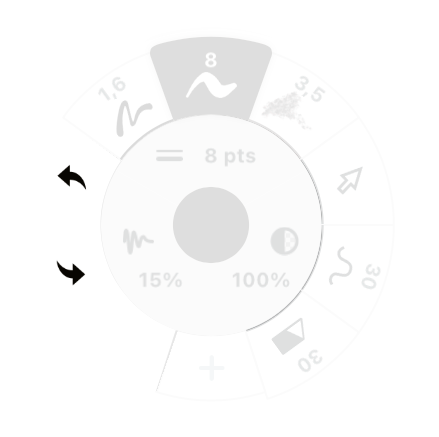
- 工具轮。 包含八个可配置工具,以及撤销和重做。您可以将它拖放到画布侧边(iOS)或中间(Windows 和 Android)以将其转换为工具栏。您也可以在设置中切换轮状或条状。
- 调色板与混色器(仅限 iOS)。 一个可配置的画布内调色板。通过滑动来滚动查看您的活动调色板(在颜色菜单中进行设置)。长按可将调色板颜色混合为渐变选区。阅读更多关于颜色的信息。
- 图层。 图层有助于组织您的绘图。例如,您可以按工具、迭代或背景/轮廓进行组织。可在自动(基于工具)或手动(自定义)模式之间切换。阅读更多关于图层的信息。
- 精确工具。 在此菜单中激活网格、吸附、测量和形状指南,以帮助您进行精确绘图。阅读更多关于精确工具的信息。
- 素材。 点击以打开素材库。从素材市场或“我的素材”库中选择素材。阅读更多关于素材的信息。
标题栏(仅限 Windows)
标题栏是概念画板 Windows 版特有的。标题栏包含 Windows 操作系统中一些熟悉的按钮,以及一些概念画板特有的按钮。

- 下拉菜单。在这里,您可以保存作品并新建绘图、打开现有绘图、保存作品、导出绘图、管理设置、了解 Concepts、购买应用内功能、获取 24 小时随便问支持以及退出应用。
- 点按 + 新建绘图。点按或单击 + 即可保存当前绘图并开始新绘图。
- 账户。注册或登录您的免费 Concepts 账户。
- Pro 商店。
- 全屏。进入全屏以减少干扰。全屏模式将隐藏标题栏以及底部的 Windows 任务栏。
- 最小化应用,使其停留在 Windows 任务栏中。
- 全屏与窗口模式。缩小画布并显示工作区,或扩展为全屏显示。
- 退出。点按 X 退出 Concepts。
状态栏

在屏幕顶部,您会看到状态栏。在这里,您可以找到许多重要的工具,以充分发挥概念画板的功能。

- 画廊。 点击返回画廊。
- 绘图名称。 此处显示您当前绘图的名称。点击名称可重命名绘图。
- 精度切换。 此按钮可切换画布上的精度菜单。您可以根据需要将其显示或隐藏。
- 图层切换。 此按钮可切换画布上的图层。您可以根据需要显示或隐藏图层。
- 素材切换。 此按钮可切换画布上的素材菜单。
- 画布状态与测量。 此处显示当前的画布缩放和旋转;如果存在活动选区,其测量值将显示在此处。点击数值可打开带有更多控制选项的测量弹出窗口,或长按数值进行行内编辑。
- Pro Store。 点击此处打开商店。该按钮代表您的购买状态:如果您已购买全功能订阅或基础版,则显示PRO;如果您尚未购买,则显示升级 PRO。您也可以在此处恢复购买。在 Windows 上,您可以从标题栏进入 Pro Store。
- 导入。 点击此按钮以访问导入选项。
- 导出。 点击此按钮以打开导出菜单。
- 设置。 工作空间选项卡提供绘图专用设置,如背景类型、画板大小、单位和比例。点击交互选项卡可配置您的手势和压感笔偏好。
- 帮助。 通过“向我们提问”访问应用内支持,并查找我们最新的故事、视频教程、常见问题解答等链接。
工具轮 / 工具栏


状态栏下方是工具轮。您可以在此处访问工具、配置其属性并选择颜色。

工具
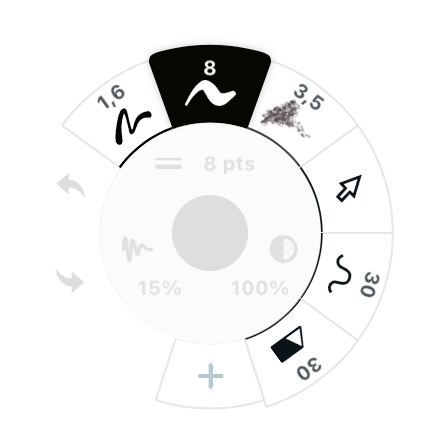
外圈最多有八个可配置的工具插槽。轻点工具即可激活并开始绘图。再次轻点(或双击未激活的工具)即可进入笔刷菜单,您可以在其中选择多种不同的工具并设置工具预设。
笔刷偏好


在工具轮的内环中,有三个设置可用于配置您的笔刷偏好:大小、不透明度和平滑度。
- 大小。使用大小滑块来确定笔刷的大小。选择顶部的四个预设之一,并将其设置为快速切换常用的笔刷大小。
- 不透明度。使用不透明度滑块和预设来设置笔刷的不透明度。100% 为完全不透明,0% 为完全透明。
- 平滑度。使用平滑度滑块和预设来设置线条所需的平滑程度。0% 平滑度会直接呈现您手部输入的原始笔触,50% 平滑度会消除许多抖动,使笔触更加圆滑,而 100% 平滑度会将笔触平滑成起点和终点之间的完美直线,无论初始线条多么扭曲。
设置预设
轻点其中一个偏好即可调出滑块并找到工具的预设。通过轻点预设来选择它,然后沿滑块拖动手指以设置其值,或者轻点并按住预设值以手动输入新值。再次轻点即可关闭菜单。
如果您想在创作过程中快速调整任何值,只需在任何快捷按钮上轻点并按住并滑动即可立即进行调整。滑动时滑块会打开,手指离开屏幕时滑块会立即关闭。
颜色
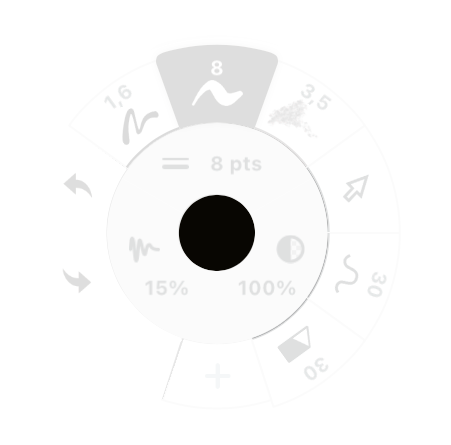
撤销 / 重做

调色板(仅限 iOS)
工具轮下方是调色板。你可以在颜色菜单中自定义并添加调色板。你在颜色菜单中激活的任何调色板都会显示在屏幕上。你可以在不同的调色板之间进行滑动。


- 轻触一种颜色,将其设置为工具颜色。
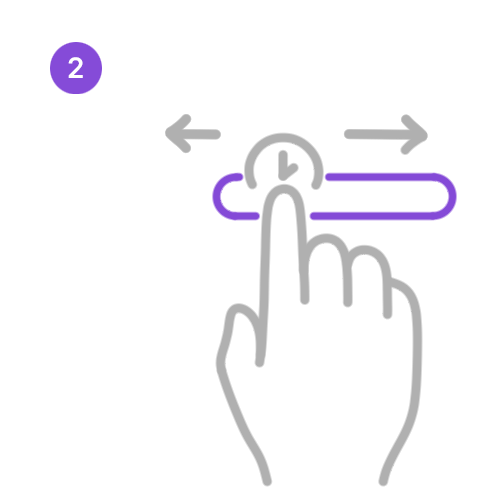
- 轻触+按住+拖动以激活颜色混合模式,此时你调色板中的颜色将融合成为平滑的渐变。

- 左右滑动不同的调色板。通过长按工具轮中间的颜色点来访问颜色菜单。
切换至工具栏
默认情况下,您的工具排列在工具轮中。概念画板也提供工具栏选项,提供与工具轮相同的工具和选项。
您可以通过以下几种方式切换到工具栏:

- 通过轻点、按住并拖动来开始移动工具轮。

- 在 iOS 上,将工具轮拖动到屏幕任一边缘。画布布局管理器会高亮显示,随后工具轮将变为工具栏。
- 在 Windows 和 Android 上,将工具轮拖动到屏幕中间的画布布局管理器上,它就会变为工具栏。然后您可以将工具栏拖动到您喜欢的位置。

- 您也可以在设置中切换工具轮和工具栏。请前往“设置” → “工作空间” → “工具设置”。
如果您在工具栏中没有看到尺寸、不透明度和平滑度或颜色选项,您可能处于紧凑模式。请将“精度”或“图层”标签向屏幕中心滑动,以返回常规模式。
可自定义的 UI

每个人的工作方式各不相同,因此我们将概念画板的工作空间设计为完全可自定义。屏幕上的每个菜单都可以移动,以最大限度地利用您的画布空间并提高工具的易用性。
缩放工具轮与移动 UI 元素

您可以通过在工具轮上捏合或扩张手指来缩放工具轮。找到最适合您的尺寸。如果您在桌面设备上使用概念画板,请将鼠标悬停在工具轮上,然后向上或<向下滚动。

工具轮、精确度菜单、图层菜单和素材库都是可移动的画布元素。您可以自定义画布,使其更符合您的工作流程。通过轻点并按住拖动,然后将画布元素放置在画布上即可重新定位。
最小化 UI
您可以将工作空间设置为三种不同的模式:常规、紧凑和隐藏模式。

- 在常规模式下,所有菜单都可见,且工具轮完全位于画布上。

- 在图层或精度菜单上向外滑动,或者将工具轮移至角落,即可进入紧凑模式。

- 在紧凑模式下,标签会缩减为简单的图标,且工具轮会停靠。工具栏中的大小、不透明度和平滑度滑块会被隐藏。若要返回常规模式,请从角落拖动工具轮,或在图层或精度菜单上向内滑动。
- 进入紧凑模式后,再次在图层或精度菜单按钮上向外滑动,即可进入隐藏模式。隐藏模式会隐藏所有菜单,以最大化您的工作空间。
- 处于隐藏模式时,轻点画布上的概念画板图标即可找回菜单。您还可以配置其中一个手势快捷方式来切换隐藏模式;请参阅交互以了解更多信息。
隐藏画布元素
如果您不需要,可以从画布中隐藏精度、图层和素材菜单。

轻点状态栏中的画布菜单切换开关,以选择显示或隐藏它们。当前在画布上的项目会在其图标下方显示一条线。
左利手支持

概念画板对左利手和右利手用户都非常友好。虽然应用在您首次启动时会提供一些默认选项,但这些仅供参考。尝试将工具轮移动到屏幕的另一侧,观察菜单如何切换方向。您可以移动菜单,使其不会阻碍您的操作。
如需逐步了解如何舒适地设置您的工作空间,请阅读 设置您的菜单、笔刷和预设。