

无限画布


概念画板配备了无限画布,在您绘图和迭代时为您的创意提供无尽的空间。您永远不会因为空间不足而无法探索创造力。
画布导航
无论是构思全局,还是放大以专注于细节,都能在无边界的空间中自由创作。

平移

使用两根手指拖动进行平移,或使用平移工具。(您也可以启用单指平移,这是快速移动的绝佳选项。)如果您使用触控笔,可以将手指操作设置为平移,这样在绘图时导航更加方便。对于键盘用户,按空格键进入平移模式,再次按下即可退出。您也可以按住空格键临时平移,松开后返回绘图模式。
缩放

要放大或缩小,请使用两指捏合或张开手势。您也可以使用缩放工具。您会发现缩放会在常用增量处吸附,这有助于您轻松找到常用的缩放级别。您还可以在设置中关闭缩放吸附(iOS 版不可用)。
如需精确的缩放级别,请轻点状态栏中的缩放值以打开编辑器,或者长按进行行内编辑。
对于键盘用户,您可以使用键盘快捷键S来进入缩放模式。使用压感笔或鼠标向右拖动以放大,向左拖动以缩小。按S进入缩放模式,再次按S即可退出缩放模式。您也可以一直按住S,并在松开按键时返回绘图模式。
旋转

使用两指旋转手势来旋转您的画布。您也可以使用旋转工具。您会发现旋转会在常用增量处吸附,这有助于您凭感觉找到标准角度。您还可以在设置中关闭吸附功能(iOS 版不可用)。
如需精确旋转,请轻点状态栏中的角度值以打开编辑器,或者长按进行行内编辑。
对于键盘用户,您可以使用键盘快捷键R来进入旋转模式。使用压感笔或鼠标拖动即可绕轴旋转。按R进入旋转模式,再次按R即可退出旋转模式。您也可以一直按住R,并在松开按键时返回绘图模式。
在无限画布中迷失方向
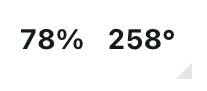
如果您在无限画布中迷失了方向,可以双击状态栏中的缩放数值字段,即可返回画布中心。
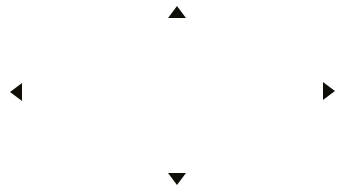
在iOS上,您会看到一些指示器出现在屏幕边缘;轻点其中一个即可跳转到最近的屏幕外笔画。
设置画板

您可以设置特定尺寸的画板,以辅助构图和取景。请前往“设置” → “工作空间” → “画板”。您可以使用预设尺寸,也可以创建自定义尺寸的画板。如果您已设置了画板,在导出绘图时可以使用它。

使用压感笔

概念画板 在配合压感笔使用时表现最佳,并针对具有压力感应和倾斜感应的压感笔进行了优化,例如 Apple Pencil、Microsoft Surface Pen、Samsung S Pen 等。概念画板 支持手掌防误触、书写角度调整和压力曲线修整。
如果你在 Windows 上使用 概念画板,请确保已激活 Windows Ink。
如果你使用的是受支持的压感笔,可以调整并启用 压力响应,并启用 倾斜感应。设置可能会因平台而异。
- 压力响应。使用压力响应滑块来限制压力响应,使其符合你的绘图风格。
- 压力。在使用压感笔时启用或禁用压力感应。
- 倾斜。为支持倾斜的笔刷启用或禁用倾斜识别。
- 轻点并按住。在使用压感笔时启用或禁用轻点并按住功能。
- 启用画板拖动。启用或禁用使用压感笔拖动画板的功能(仅限 Windows 和 Android)。
- 滚轴旋转 (Apple Pencil Pro)。启用或禁用印章旋转(仅限 iOS)。
- 悬停笔刷预览 (M2+)。启用或禁用显示笔刷印章预览(仅限 iOS)。
快捷键按钮
连接压感笔后,可以配置某些压感笔上的快捷键按钮。按钮可以配置为:无操作、撤销、重做、选择上一项、显示图层、显示色轮、工具设置和显示素材。
橡皮擦
如果你使用的压感笔带有专用橡皮擦,可以设置橡皮擦动作。所选设置也将应用于键盘快捷键 E。
iOS 上的手掌防误触
请确保在设备的“设置”应用(在“通用”下)中关闭多点触控手势。禁用此功能可防止冲突并确保画布导航顺畅。