

图层

快速摘要
- 轻点状态栏上的图层图标以显示图层。
- 使用手动分层,或让概念画板根据所使用的绘图工具自动对图层进行排序。
- 轻点活动图层以打开图层选项菜单,您可以在其中删除、重命名或合并图层。

概念画板配备了可调节的图层,以帮助您整理作品。如果您使用的是免费方案,最多可以使用五个图层;如果您是 Pro 用户,则可以使用无限图层。默认情况下,概念画板使用自动分层,根据所使用的工具将笔划放置在不同的图层上。
界面
图层面板

- 切换图层。轻点状态栏中的图层图标,即可切换图层面板的显示或隐藏。
- 图层。轻点图层按钮可收起图层面板。
- 图层排序。轻点图层排序按钮,可在自动和手动模式之间切换。
- 新建图层。轻点新建图层按钮即可添加图层。新图层将添加在当前活动图层之上。您还可以将选区拖动到新建图层按钮上,为所拖动的笔触创建一个新图层。
- 活动图层。轻点图层即可激活该图层。当前活动图层的缩略图会有更明显的轮廓,且图层名称将带有灰色背景。
- 轻点活动图层可打开图层选项菜单。
- 双击可进入专注模式。
- 将选区拖动到某个图层,即可将笔触移动到该图层。
- 非活动图层。
- 轻点非活动图层即可将其激活。
- 双击非活动图层即可将其激活并直接进入专注模式。
- 将选区拖动到某个图层,即可将笔触移动到该图层。
- 可见性。轻点眼睛图标即可切换图层的可见性。在眼睛图标上滑动可进入专注模式。
图层选项菜单

轻点活动图层可打开图层选项菜单。
- 全选。这将选中该图层上的所有笔触。
- 锁定图层。这将锁定该图层。锁定后,您无法在该图层上绘图或进行编辑。
- 复制图层。这将创建该图层的副本。
- 删除图层。这将删除该图层及其上的所有笔触。
- 合并到底层。这将把该图层与下方的图层合并。
- 重命名图层。您可以重命名您的图层。
- 不透明度。您可以调整图层的不透明度。
重新排列图层
您可以按任何想要的方式重新排列图层。重新排列图层会将您的图层排序设置为“手动”。
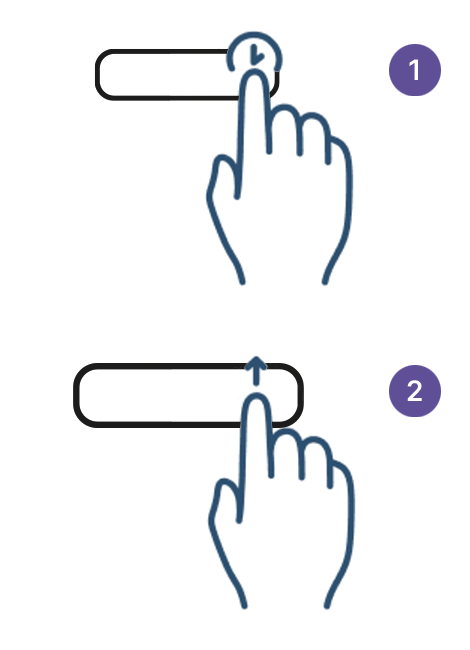
- 按住您想要移动的图层。
- 在图层列表中向上或向下拖动至所需位置。
使用图层
图层排序与添加图层

概念画板中的图层有两种模式:自动和手动。您可以通过轻点图层菜单顶部的自动或手动按钮在两者之间进行切换。每当您手动更改图层顺序或切换活动图层时,概念画板会自动将图层模式更改为手动。
您可以手动创建图层,也可以让概念画板自动处理。默认情况下,图层设置为自动。当您更改绘图工具时,系统会创建一个新图层。

- 自动图层化
自动图层化是概念画板中的默认排序模式。当概念画板识别到正在使用新工具时,会添加一个新图层。当您切换到不同的工具时,它将在该工具指定的图层上绘图。(请注意,钢笔、蘸水笔、动态钢笔、固定宽度和虚线工具共用一个图层,软铅笔和硬铅笔也是如此。)如果您处于手动排序模式,可以通过轻点排序按钮返回自动排序。

- 手动图层化
手动图层化允许您使用任何工具在任何图层上绘图。在手动模式下,无论使用什么笔刷,您绘制的所有内容都会进入活动图层。您可以通过轻点排序按钮在不同模式之间进行切换。
- 添加图层
轻点新建图层按钮以添加图层。新图层将添加到当前活动图层之上。您还可以将选区拖动到新建图层按钮上,以包含所选笔触创建新图层。
您可以免费使用五个图层,并通过 概念画板 Pro(Essentials 或 Everything 订阅)解锁无限图层。
专注模式
概念画板有一项名为“专注模式”的功能。此模式会聚焦于某个图层,并允许您仅对该聚焦图层进行操作。

- 双击图层即可激活专注模式。
- 您也可以通过在眼睛图标上涂抹来激活专注模式。
进入专注模式后,聚焦图层的内容将完全可见,而其他图层则会变暗。

- 双击聚焦图层即可退出专注模式。
- 轻点另一个图层即可将焦点转移到该图层。
- 您也可以通过在眼睛图标上涂抹来聚焦另一个图层。