

概念画板入门指南

概念画板是一款用于绘图、笔记和设计的灵活工具。想象一下,传统的纸张升级成了无限大的画布,且每一笔都可以调整。这让您可以充分探索、交流并发展您的创意。概念画板针对触摸和压感笔设备进行了优化,并可在 iOS、Android、Windows 和 ChromeOS 上使用。
观看我们的 仅需十分钟即可开始使用概念画板视频,或阅读下方的 快速入门指南。
快速入门指南

- 当你首次打开概念画板时,会进入画廊,你可以在此处查看、管理和整理你的绘图。
- 点击屏幕底部的+按钮来开始新的绘图。

- 当你开始新的绘图时,会进入无限画布。
- 在屏幕顶部,你会看到状态栏。

- 在你的状态栏中,你会发现几个重要的选项:
- 返回画廊按钮
- 绘图名称(点击可重命名你的绘图)
- 切换精度(显示/隐藏精度菜单)
- 切换图层(显示/隐藏图层菜单)
- 切换素材(显示/隐藏素材菜单)
- 缩放和旋转选项
- Pro Store,获取你所需的内容
- 导入
- 导出
- 设置
- 帮助
画布手势

- 概念画板针对触摸设备进行了优化。若要移动或平移无限画布,请将两根手指放在画布上并进行拖动。

- 若要放大或缩小,请尝试捏合或张开手指。

- 您可以将两根手指放在屏幕上并转动手掌来旋转画布。

- 画布上最重要的菜单是工具轮。您可以拥有多达八个可配置的工具插槽,此外还有撤销和重做按钮,以及属性滑块和颜色菜单。
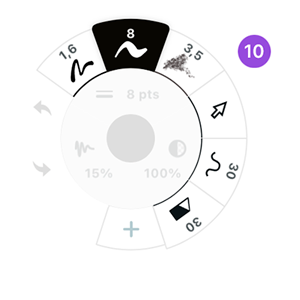
- 若要选择工具,轻点工具轮外圈的其中一个工具。如果您再次轻点已选中的工具,即可进入笔刷菜单,在那里您可以找到所有的笔刷和工具选项。
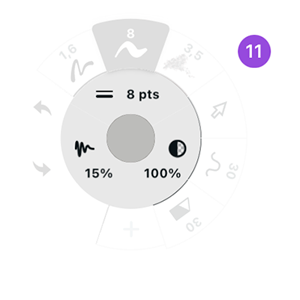
- 工具轮的中环设有用于调整笔刷大小、不透明度和平滑度的调节滑块。您可以通过轻点其中一个符号,或直接通过拖动来轻松调整工具。如果您想画直线,请尝试将平滑度设置为 100%。
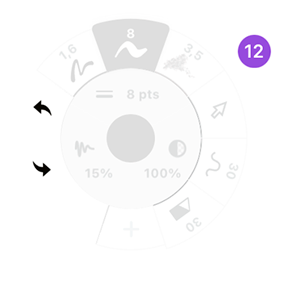
- 工具轮中还有撤销和重做按钮。您也可以使用默认手势:用两指轻点进行撤销,用三指轻点进行重做。

- 工具轮的中心显示您当前激活的颜色。轻点中心即可调出色轮。您可以在COPIC、HSL 和 RGB 色轮之间进行选择。您还可以通过使用吸色器从画布上的任何位置(例如图像)选取颜色。轻点吸色器图标,或在画布上使用轻点并按住手势。
您可以根据需要开启或关闭若干画布项目。

- 轻点状态栏中的精度图标即可调出精度菜单。在精度菜单中,您可以控制网格、对齐、测量和形状辅助线。通过切换复选框来开启或关闭该功能。轻点另一侧可调出各项功能的配置选项。

- 点击图层图标以打开图层菜单。您可能已经熟悉了手动图层模式,但概念画板的独特之处在于它拥有自动图层模式,可以在您绘图时按工具类型对笔触进行分类。您可以通过点击排序按钮在两种模式之间切换。手动调整或选择不同的图层将自动从自动排序切换到手动模式。
在手动模式下,点击任何图层即可激活它,再次点击可显示选择、删除、合并和不透明度等选项。

- 点击素材图标以打开素材库。素材是预制的资源,可以显著加快您的设计工作速度。您可以在素材市场中找到包含大量免版税素材的库。您还可以制作自己的素材。选择一个包,然后将素材直接拖动到画布上。

- 工具轮、精度菜单、图层菜单和素材库都是可移动的画布元素。您可以自定义画布,使其更符合您的工作流程。您可以通过在画布上长按、拖动并放置来重新定位画布元素。
在状态栏中,您会发现更多实用的功能可以尝试。

- 若要向画布添加图像,请点击状态栏中的导入图标以打开导入菜单。

- 当您准备好与团队成员或客户分享您的绘图时,请点击状态栏中的 导出图标。您可以将绘图以各种格式、尺寸和分辨率导出到您的照片库、文件 App、各种云端硬盘、即时通讯应用等。

- 通过点击状态栏中的 设置图标,您可以找到您的 工作空间 和 交互设置。

- 在 工作空间 选项卡中,您可以通过更改背景、网格类型、画板尺寸和测量设置来调整画布。

- 交互 选项卡允许您根据自己的输入习惯配置特定选项。概念画板针对压感笔的使用进行了优化。如果您还没有压感笔,我们强烈建议您使用,因为它能提供自然的触感和快捷选项。您可以将压感笔设置为绘图,将手指设置为平移。此外,还有其他手势选项,例如双指轻点以撤销或三指轻点以重做。
概念画板中最实用的手势之一是 轻点并按住。您可以在画布上将其用作拾色器,或者默认用作选择工具。由于概念画板是基于矢量绘图引擎的,因此每一条线条都可以被选中、移动、复制和调整。

- 如果您遇到困难,请点击问号以访问 帮助菜单。在帮助菜单中,您可以在顶部找到我们的最新动态,以及可以在应用内打开并对照阅读的本手册。您还可以找到我们社交媒体的链接以及 向我们提问,点击即可与我们的团队聊天。
您现在应该已经对概念画板的界面有了足够的了解,可以开始探索无限画布和您的创意了。如果您是绘画新手,请务必查看我们 YouTube 上的免费“学习绘画系列”,以提高您的绘画水平并更好地将创意可视化。
如需了解更多关于概念画板的信息,请从侧边栏或下拉菜单中选择一个类别。每个章节都以简短摘要开始,以帮助您快速上手。您也可以将完整手册作为 PDF 阅读。
概念画板一直在不断进化。我们频繁更新,主要根据您的反馈添加新功能和改进。如果您有任何建议,请告诉我们。
注册免费试用,以充分发挥概念画板的功能!
保持联系并获取支持
保持最新动态
订阅我们的新闻通讯以获取最新消息和功能发布信息。
获取帮助
查看应用内的帮助页面,获取操作指南和专家访谈。
在 YouTube上探索我们的视频教程和工作流视频。
加入我们的 Discord 社区,与其他创作者交流,与 概念画板 团队聊天,寻找灵感并随时掌握 概念画板 的所有动态。
如需直接协助,请发送电子邮件至 support@concepts.app,或在应用中点击 帮助 > 向我们提问与我们的团队聊天。
想与您的团队一起使用 概念画板 吗?
如果您想了解更多关于与团队协作使用 概念画板 的信息,请访问我们专门的 概念画板商业版 页面 此处。