

库

界面
库视图

- 库图标。点击状态栏中的库图标以打开库菜单。
- 关闭。点击“x”按钮关闭库菜单。
- 过滤器。点击过滤器以仅显示您所需类别的素材。
- 搜索。搜索笔刷包、单个素材或库存照片。
- 切换箭头以隐藏或显示库菜单中的部分。
- 笔刷包名称。这表示素材包的名称。您也可以点击笔刷包名称来打开该包。
- 收藏笔刷包。将素材包添加到您的收藏夹。收藏的笔刷包会出现在库中“收藏”标题下的靠前位置。
- 购买状态。
- 笔刷包描述。素材包的简短描述。您也可以点击笔刷包描述来打开该包。
- 笔刷包预览。这提供了笔刷包内素材的预览。您也可以点击笔刷包预览来打开该包。
移动、固定和调整库面板的大小

您可以随时更改库面板的位置和大小。
- 若要移动并固定库面板,请拖动面板顶部的把手,并将其移动到画布上的所需位置。
- 若要调整库面板的大小,请轻按并拖动面板左下角或右下角的把手来调整宽度。您可以将面板压缩为两列,或将其扩展为六列。
若要关闭库面板,请轻按 X 或轻按状态栏中的库按钮。
素材包视图

- 返回。这将带您回到库。
- 切换素材名称可见性。选择显示或隐藏素材名称。
- 紧凑视图切换。轻按可将您的素材包视图更改为紧凑视图。
- 收藏笔刷包。将素材包添加到您的收藏夹。收藏的笔刷包会出现在素材库中“收藏”标题下的靠前位置。
- 购买状态。
- 搜索。在当前笔刷包内搜索单个素材。
- 收藏素材。收藏的素材会出现在素材包内的靠前位置。
- 素材列表。轻按素材将其添加到画布。放置后的素材处于选中状态,您可以对其进行移动、旋转和调整大小。
使用素材

- 若要开始使用素材,请轻按状态栏中的库图标以打开库菜单。
- 滚动库以找到您想要使用的素材包,然后 轻按以打开它。
- 滚动至您想要使用的素材。
- 轻按或拖动您想要使用的素材,将其添加到画布。
- 素材将被选中,从而允许您调整它(移动、调整大小、复制、镜像、更改颜色或工具等)。轻按画布可取消选中素材。
- 若要切换到另一个素材包,请轻按返回笔刷包按钮,您将返回库视图。
紧凑视图(目前仅限 iOS)
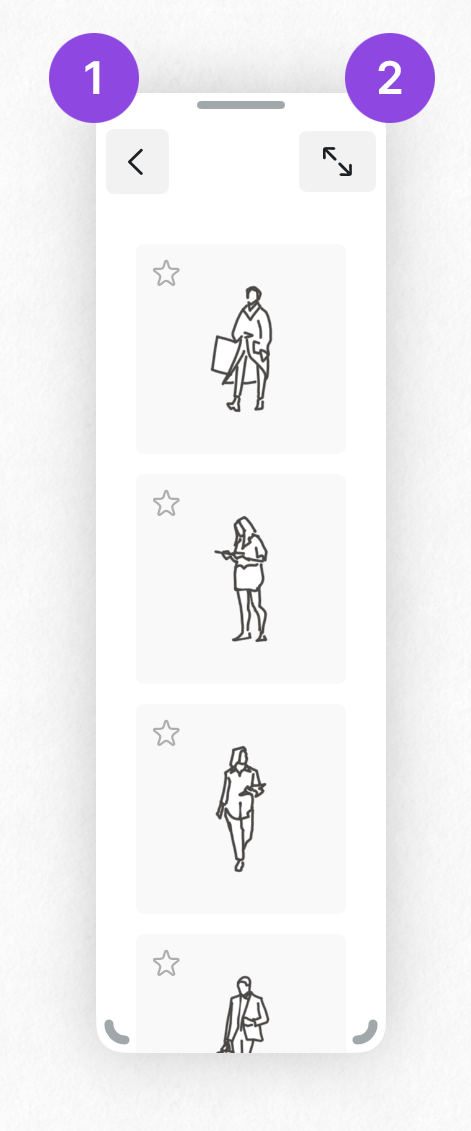
如果您想要获得最大的画布空间并让素材触手可及,可以使用紧凑视图。您可以随时更改紧凑型素材包面板的位置和大小。
- 返回素材包。这将带您回到库。
- 紧凑视图切换。轻触以将素材包视图更改为全尺寸。
搜索


您可以在库视图或素材包视图中搜索素材。如果您已启用Pexels,搜索时还会显示匹配的图库图片。
在库视图中搜索
- 在库视图中搜索素材时,会显示所有素材包中与搜索条件匹配的全部素材。
- 您可以像浏览库一样滚动查看搜索结果。
- 轻按素材包名称或说明,即可进入素材包视图。
- 您可以将搜索结果中的素材轻按或拖动到画布上,直接从库视图中添加。
在素材包视图中搜索
- 在素材包内搜索素材时,仅会显示当前素材包中的相关结果。
- 所有相关结果都会显示在素材包视图中。
- 您可以像平常一样,轻按或拖动素材将其添加到画布上。
收藏素材

轻按素材包上的星形图标,即可收藏您喜爱的素材包和素材。收藏素材包后,它会被添加到库菜单的“收藏”栏目中。收藏单个素材后,该素材会移至素材包列表的顶部。
收藏素材包
- 在库视图中轻按星形图标,即可将其标记为收藏。
- 收藏的素材包会被添加到库视图顶部的“收藏”栏目中。再次轻按星形图标,即可将素材包从收藏中移除。
收藏单个素材
- 要将单个素材添加到收藏,请在素材包视图中轻按素材旁边的星形图标。
- 已收藏的单个素材会显示在素材包视图顶部的“收藏”下方。
素材市场

在素材市场中,您可以找到可供购买的预制素材。您可以单独购买素材包,也可以在Pro商店订阅以获取全部内容。
- 使用免费方案,您每月可以免费使用五个素材。
- 您可以单独购买每个素材包,也可以在Pro商店通过订阅获取全部内容。

- 要创建新的素材包,请轻按库中“我的素材包”栏目内的 + 按钮。

- 系统会提示您命名您的素材包。
- 选择好合适的名称后,轻点确定。

- 您将被带到新创建素材包的素材包视图。
- 若要创建素材,请选择您想要的线条,然后将其拖放到素材包视图中的任何位置。创建完成后,您的素材将自动将线条分组,以便您更轻松地移动和编辑。
- 在有活动选区时,您还可以轻点素材包视图中的 + ,将线条作为素材添加。

- 将所需项目添加到素材包后,点击返回库按钮。

- 您的素材包将出现在库的我的素材包部分。您可以随时编辑素材包或向其中添加素材。您可以像收藏其他素材包一样收藏自己创建的素材。
编辑素材包设置
您可以随时编辑素材包的名称、添加描述或更改笔刷属性设置。

- 要开始编辑您的素材包设置,请在库中点击素材包旁边的... 图标。
- 点击查看素材包以打开素材包视图并使用您的素材。
- 点击编辑素材包以访问素材包设置。
- 点击实时共享与其它用户共享素材包。阅读更多关于素材共享的信息。
- 您还可以删除您的素材包。请注意,此操作无法撤销。

- 您也可以通过在素材包视图中轻点 ... 图标来访问素材包设置。

- 在素材包设置中,您将看到可以应用于素材包的所有选项。通过轻点 < 按钮,您可以返回库 / 素材包视图。
- 在此处,您可以更改创建素材包时设置的素材包名称。
- 在此处,您可以为素材包添加描述。使用库中的搜索功能时,搜索也会查找素材包描述中的词语。
- 在默认素材包属性中,您可以选择工具轮中的哪些工具属性会影响您添加到画布的素材。默认情况下,再次添加到画布时,素材将按您创建时的样子出现。通过切换不同的选项,您可以决定素材是否使用工具轮中当前活动工具的一个或多个属性。请注意,除非您轻点应用属性按钮,否则切换选项仅会影响素材包中的新素材。
- 开启笔刷类型将会在向画布添加素材时使用工具轮中的活动工具。
- 开启尺寸将会在向画布添加素材时使用工具轮中活动工具的尺寸。
- 开启颜色将会在向画布添加素材时使用工具轮中活动工具的颜色。
- 轻点应用属性按钮将把所选的笔刷、尺寸和颜色属性设置应用于素材包中的所有现有素材。
- 通过实时共享,您可以与其他用户共享素材包。在此处阅读更多关于共享素材包的信息。
- 您还可以删除素材包以永久删除您的素材包。请注意,此操作无法撤销。
编辑素材设置
与素材包设置一样,您也可以编辑单个素材的设置。您可以编辑素材名称、更改笔刷属性设置并为素材添加搜索标签。

- 要开始编辑素材设置,请进入素材包的素材包视图,并轻点并按住您想要编辑的素材。

- 要编辑素材,请在弹出菜单中轻点编辑素材选项。
- 如果您有活动选区,您还可以通过轻点替换为选区选项,用当前活动选区替换当前素材。请注意,此操作无法撤销。
- 如果您想删除素材,请按弹出菜单中的删除素材选项。请注意,此操作无法撤销。

- 在素材设置中,您将看到可以应用于素材的所有选项。通过轻点 < 按钮,您可以返回素材包视图。
- 您可以使用 < 和 > 按钮在当前素材包中的素材之间前后移动。
- 在此处,您可以为素材命名。
- 您可以为素材添加标签。这将影响使用库中的搜索功能时素材的出现方式。
- 在单个素材属性中,您可以选择工具轮中的哪些工具属性会在您将素材添加到画布时影响该素材。默认情况下,再次添加到画布时,素材将按您创建时的样子出现。通过切换不同的选项,您可以决定素材是否使用工具轮中当前活动工具的一个或多个属性。请注意,为素材切换选项仅会影响素材包中的该特定素材。
- 开启笔刷类型将会在向画布添加素材时使用工具轮中的活动工具。
- 开启尺寸将会在向画布添加素材时使用工具轮中活动工具的尺寸。
- 开启颜色将会在向画布添加素材时使用工具轮中活动工具的颜色。
- 您还可以删除素材以永久删除该素材。请注意,此操作无法撤销。
共享素材包

如果您拥有订阅和概念画板账户,您还可以共享并接收自己制作的素材包。共享功能也适用于不同的平台。
共享素材包
要共享素材包,请打开库菜单,并在“我的素材包”部分向下滚动到您想要共享的素材包。

- 轻点三个点 ... 以显示素材包的选项。
- 轻点实时共享。您也可以在素材包设置中找到实时共享选项。

- 轻点以返回库。
- 在分享素材包之前,请务必阅读以下重要信息:
- 任何拥有素材包链接的人都可以访问该素材包。
- 只有您可以对分享的素材包进行更改。更改将自动同步给所有订阅了该素材包的用户。
- 移除或取消分享素材包将导致所有已订阅该素材包的用户失去访问权限。
- 轻点启用分享以生成素材包的可分享链接。

- 轻点以返回库。
- 轻点分享图标,通过您喜欢的方式将链接分享给任何人。
- 如果您想取消素材包的分享状态,请轻点禁用分享。请注意,禁用分享将使所有已订阅该素材包的用户失去访问权限。
接收素材包
要使用他人与您分享的素材包,您需要接受从素材包创建者处收到的链接。请注意,使用分享的素材包需要订阅和概念画板账户。

在浏览器中打开您收到的素材包分享链接。
- 轻点在概念画板中打开以继续接受素材包。
- 如果您收到的内容具有冒犯性,可以向我们的团队举报,我们将进行查看。我们希望让概念画板成为每个人都能安全创作和学习的环境。

在概念画板中,您将看到一个将分享的素材包添加到库中的提示。
- 当您接受素材包时,请务必知晓,与自行创建的素材包相比,收到的素材包存在一些限制:
- 所有者所做的任何更改都将自动更新到您收到的素材包中。
- 只有所有者可以编辑素材包。您手中的版本是只读的。
- 如果所有者决定取消分享或删除素材包,您也将失去访问权限。
- 轻点添加到库 以将分享的素材包添加到您的库中。
- 如果您不想将素材包添加到库中,请轻点取消。

- 轻点 < 以返回您的库。
- 轻点 ...以查看您收到的素材包的设置。

收到的素材包的设置与自行创建的素材包略有不同。
- 如果素材包的内容具有冒犯性,您可以向我们的团队举报,我们将进行查看。我们希望让概念画板成为每个人都能安全创作和学习的环境。
- 如果您不想再使用该素材包,请轻点从库中移除。请注意,只要您拥有链接,随时可以重新接受该素材包。

- 当你返回图库时,可以在与我共享下找到已接受的笔刷包。
Pexels
Pexels 提供免费的高分辨率库存图像,可用于您的绘图中。阅读并接受 Pexels 的服务条款,即可从数千张参考图像中进行搜索。

- 要开始使用 Pexels,请滚动到图库底部,或点击图库窗口顶部的 Pexels 标签。
- 在启用 Pexels 之前,请确保您已了解服务条款。
- 通过切换开关来接受 Pexels 的条款和条件。
- 一旦您接受了 Pexels 的条款和条件,即可点击启用 Pexels。

- 启用 Pexels 后,您将看到精选动态。您可以点击预览以查看更多精选图像。
- 要查看特定主题的图像,请使用窗口顶部的搜索功能。

- 使用搜索功能来缩小结果范围。
- 若要仅搜索 Pexels 图像,请点击库面板顶部的Pexels 过滤器。
- 轻点或拖动您想要使用的图像,将其添加到画布上。
- 若要查看更多结果,请轻点 Pexels 部分底部的显示更多文本。

- 轻按“显示更多”后,您将看到完整的搜索结果列表。概念画板仅加载部分图片,但您可以向下滚动以加载更多。