

颜色
内容摘要
- 点击工具轮内的彩色圆点即可访问色轮。
- 您可以从RGB、HSL 和 COPIC 色轮中进行选择。
- 激活吸色器,即可直接从画布中选取颜色。
色轮

工具轮的中心有一个圆圈,代表您当前活动工具的颜色和不透明度。
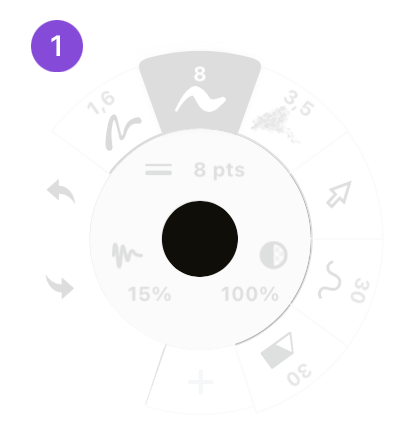
- 点击工具轮中心的颜色点,即可调出当前的色轮。
打开色轮时,您将看到当前的色轮,以及内环中的其他选项。

- 您的当前色轮。
- 星形按钮。这将带您进入“颜色”菜单,您可以在其中查找和创建色板(目前仅在 iOS 上可用)。
- Copic 色轮。当前处于激活状态。
- HSL 色轮。点击以激活。
- RGB 色轮。点击以激活。
- 吸色器。点击以激活吸色器。
Copic 色轮
Copic 色轮是由 Too Corporation 精选的一组颜色,旨在帮助艺术家和设计师增强作品的一致性。Copic 颜色按色料和饱和度排序,并在色轮上以“字母 + 数字”代码表示。请访问此处以了解更多关于 Copic 颜色的信息。

- 在最内圈,您将看到色调值光谱、纯黑和纯白。
- 接下来是一个由冷色、暖色、中性色和色调灰色组成的环。
- 然后是具有混合渐变效果的颜色。
- 上下拖动手指即可转动色轮。
- 点击某种颜色,即可将其设置为当前活动的笔刷。
HSL 色轮
HSL 色轮由三个滑块组成:色相、饱和度和亮度。

- 点击 HSL 按钮以激活 HSL 色轮。
- 色相滑块是色轮上的内层滑块,它可以让你更改颜色的基础色调。
- 饱和度滑块是距离屏幕顶端最近的滑块。它表现为一个一端为灰色、另一端为纯色相的滑块。这可以让你调节颜色的色素含量。
- 亮度滑块是第三个滑块,位于饱和度滑块下方。这可以让你更改颜色的明暗程度,最亮为白色,最暗为黑色。
- 若要调节这些 滑块,请 拖动小圆圈手柄来回移动。
- 你也可以 长按某个数值来 直接行内编辑。
RGB 色轮
RGB 色轮由三个滑块组成:红色、绿色和蓝色。RGB 色彩模型是一种加色模型,通过将红色、绿色和蓝色相加而成。

- 点击 RGB 按钮以激活 RGB 色轮。
- 红色滑块是距离屏幕底端最近的滑块。数值越高,颜色中的红色就越多。
- 绿色滑块是中间的滑块。数值越高,颜色中的绿色就越多。
- 蓝色滑块是距离屏幕顶端最近的滑块。数值越高,颜色中的蓝色就越多。
- 若要调节这些 滑块,请 拖动小圆圈手柄来回移动。
- 你也可以 长按某个数值来 直接行内编辑。
颜色菜单与色板 (仅限 iOS)
在颜色菜单中,您可以查找颜色值、创建自定义颜色以及自定义色板。您可以通过工具轮下的 色板来访问色板。

- 若要访问颜色菜单,轻点并按住工具轮中心的颜色,或轻点最内层色环上的星形按钮。
在颜色菜单中,您将看到:

- 当前颜色。这显示您当前激活的颜色。您可以轻点颜色以打开您当前激活的任何色轮。轻点并按住并拖动颜色点,将其添加到您的任何色板中。
- 这显示了您当前颜色的颜色值。您可以手动输入 COPIC、RGB、HEX 和 HSB,或者轻点并沿下方的光谱线拖动来更改颜色。
- 在我的色板中包含您的自定义色板。轻点色板即可在画布上激活它。您选择的色板将出现在工具轮下方的可滑动色板菜单中。
- 轻点+按钮以创建新色板。您可以拥有无限数量的色板,且每个色板最多可包含八种颜色。
- 底部是动态色板,有助于根据您现有的颜色选择匹配的色调。
向色板添加颜色

- 若要向色板添加颜色,请轻点并按住并拖动颜色。您会看到一个颜色点从菜单中弹出。您可以从以下位置拖动颜色:
- 当前颜色点
- Copic 色轮
- 其他色板
- 当您看到+ 图标时,将颜色拖放到您想要的色板中。
- 若要重新排列色板中的颜色,请轻点并按住并拖动颜色,并将其移动到新位置。

- 若要从色板中移除颜色,请轻点并按住并拖动颜色离开色板并松开。
在画布上使用色板 (仅限 iOS)

- 在颜色菜单中,通过点击来选择您想要激活的色板。

- 在您的画布上,您的活动色板将显示在工具轮下方。点击颜色即可将其设置为当前工具的颜色。

- 您可以在活动色板之间进行滑动。

- 若要访问颜色混合模式,请在色板上点击+按住+拖动来选择颜色。
如何将颜色拖放到概念画板中(仅限 iOS)
您可以从支持拖放功能的应用中直接将颜色拖入您的调色板。请注意,不同应用之间的交互方式可能有所不同。

- 在分屏模式下同时打开概念画板和您的其他应用。
- 通过轻点并按住并拖动,从另一个应用开始拖动颜色。

- 将颜色直接拖放到您的概念画板调色板中,并在看到+ 图标时松开。
共享调色板
实时共享调色板(仅限 iOS)
如果您拥有概念画板订阅,您可以将您的调色板共享给任何拥有免费概念画板账户的用户。共享的调色板为只读模式,除所有者外,任何人都无法编辑。您对调色板所做的任何更改都会实时更新到您共享过的账户中。我们建议在共享之前为您的调色板命名。(请注意,共享和接收调色板功能仅在 iOS 上可用。)

- 轻点并按住您想要共享的调色板。
- 在弹出的窗口中轻点共享。

- 在色板共享界面中,您可以点击分享,直接从设备分享色板。
- 您也可以复制色板链接并通过电子邮件进行分享。
- 如果您想在任何时候取消分享色板,请点击取消分享。
颜色选择器

概念画板的吸色器可用于从屏幕上选取颜色,也可用于设置特定笔画的属性。

- 要开始使用吸色器,请点击色轮内圈的吸色器图标。
- 您也可以在画布上长按以调出选区菜单,并切换到吸色器。

- 当您在画布上拖动取色器时,取色器中心的十字准星会向您显示取色的位置。
- 取色器周围圆形的下半部分显示了工具的当前选定颜色。
- 圆形的上半部分显示了取色器当前接触到的颜色。
- 若要选取取色器接触到的颜色,只需将手指或压感笔抬起,使其离开屏幕。
取色器还有一些其他选项。
- Alpha 开/关切换。当 Alpha 开启时,取色器会检测颜色和不透明度,并忽略背景。当 Alpha 关闭时,取色将以 100% 不透明度进行,并包含背景。
- 笔刷类型。您可以轻点笔刷类型图标,将笔触的属性提取到当前活动的笔刷槽中。